Pierwsze kroki
Jak używać Theamo, krok po kroku
Nie spiesz się. Wszystko jest opisane tak, jak wygląda na ekranie, z dużymi numerami i krótkimi zdaniami. Najpierw wybierz swoje urządzenie.
Z którego urządzenia korzystasz?
Gesty i przyciski
iPhone
Siedem dotknięć wystarczy do prawie wszystkiego na iPhonie i iPadzie.
- Dotknij obrazuPokazuje lub ukrywa przyciski
- Przesuń od lewej krawędzi albo dotknij przycisku listy w prawym górnym roguLista kanałów
- Przesuń obraz w dółZostawia go w małym odtwarzaczu
- Dotknij serca na obrazku kanału w przewodniku (iPad: dotknij kanał dwa razy)Dodaje go do ulubionych albo usuwa z ulubionych
- Dotknij serca na stronie kanałuDodaje go do ulubionych
- Dotknij dwa razy lewej lub prawej strony obrazuCofa lub przewija o 10 sekund; każde kolejne podwójne dotknięcie dodaje 10 więcej
- Pociągnij listę w dółWczytuje kanały i program od nowa
iPad
Siedem dotknięć wystarczy do prawie wszystkiego na iPhonie i iPadzie.
- Dotknij obrazuPokazuje lub ukrywa przyciski
- Przesuń od lewej krawędzi albo dotknij przycisku listy w prawym górnym roguLista kanałów
- Przesuń obraz w dółZostawia go w małym odtwarzaczu
- Dotknij serca na obrazku kanału w przewodniku (iPad: dotknij kanał dwa razy)Dodaje go do ulubionych albo usuwa z ulubionych
- Dotknij serca na stronie kanałuDodaje go do ulubionych
- Dotknij dwa razy lewej lub prawej strony obrazuCofa lub przewija o 10 sekund; każde kolejne podwójne dotknięcie dodaje 10 więcej
- Pociągnij listę w dółWczytuje kanały i program od nowa
Apple TV
Gdzie nacisnąć pilota Siri Remote i co robi każde naciśnięcie.
Kanał na żywo
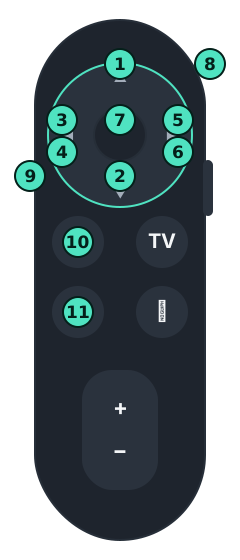
- Kliknij góręNastępny kanał
- Kliknij dółPoprzedni kanał
- Kliknij lewą stronęCofa o 10 sekund, jeśli kanał zapisuje archiwum
- Przytrzymaj lewą stronęPrzewija do tyłu, dopóki trzymasz
- Kliknij prawą stronęDo przodu o 30 sekund, gdy jesteś za transmisją
- Przytrzymaj środekMałe menu z najczęściej używanymi rzeczami
- Menu, przycisk ze strzałkąCofa. Na kanale najpierw ukrywa przyciski, potem wychodzi, a kanał gra dalej w małym oknie.
- Przytrzymaj Odtwarzaj i PauzaZatrzymuje kanał i pokazuje program TV
Archiwum i Plex
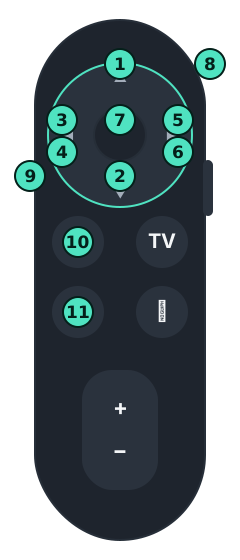
- Kliknij góręPokazuje, co oglądasz
- Kliknij dółPokazuje pasek postępu
- Kliknij lewą stronęCofa o 10 sekund
- Przytrzymaj lewą stronęPrzewija do tyłu, dopóki trzymasz
- Kliknij prawą stronęDo przodu o 30 sekund
- Przytrzymaj prawą stronęPrzewija do przodu, dopóki trzymasz
- Przytrzymaj środekMałe menu z najczęściej używanymi rzeczami
- Przesuń w dółPokazuje, co oglądasz
- Menu, przycisk ze strzałkąCofa. Na kanale najpierw ukrywa przyciski, potem wychodzi, a kanał gra dalej w małym oknie.
- Przytrzymaj Odtwarzaj i PauzaZatrzymuje i pokazuje jego stronę (program z archiwum: program TV)
- Przytrzymaj Odtwarzaj i PauzaZatrzymuje kanał i pokazuje program TV
W programie TV
- Kliknij środek
- Włącza program, który leci teraz; program z przeszłości odtwarza z archiwum
- Przytrzymaj środek
- Małe menu: wróć do teraz, gdy tabela pokazuje inny dzień; przejdź do pierwszego kanału, nieważne jak daleko jesteś na liście; odśwież kanały i program TV (to samo robi pastylka na końcu nagłówka); a gdy kanał gra w oknie, zatrzymaj go
- Kliknij Odtwarzaj i Pauza
- Otwiera kategorie, z dowolnego kanału
- Przytrzymaj Odtwarzaj i Pauza
- Zatrzymuje kanał grający w małym oknie, na dowolnej stronie
- Menu, przycisk ze strzałką
- Przechodzi do zakładek, z dowolnego kanału; Lewo i Prawo po zakładkach otwierają je
- Przytrzymaj Menu
- Gest samego Apple TV: ekran główny. Theamo nie może go zmienić, więc kliknij Menu.
Każde naciśnięcie, przesunięcie i dotknięcie na jednej stronie
Twoje pierwsze pięć minut
Pierwszy raz w Theamo? Zrób te pięć rzeczy po kolei. Każda otwiera swoją część poniżej.
- Dodaj swoje kanałyDodaj listę albo tuner, które już masz. Przed tym nic nie działa.
- Oglądaj kanałWybierz obrazek z czerwonym napisem NA ŻYWO.
- Dodaj ulubiony kanałDotknij serca przy kanale, który lubisz, albo dotknij kanał dwa razy w Programie TV.
- Zobacz program TVZobacz, co leci teraz i co będzie dalej.
- Wiedz, gdzie szukać pomocyW Ustawieniach jest Pomoc i zgłoszenia, a na górze Zgłoś problem. Zawsze możesz do nas napisać.
1
Dodaj swoje kanały#
Theamo nie ma własnych kanałów. Dodajesz te, które już masz: listę od dostawcy telewizji, tuner w domu albo bibliotekę Plex. Robisz to tylko raz.
iPhone
Otwórz Ustawienia
Dotknij Ustawienia w prawym dolnym rogu ekranu. Wygląda jak zębatka.
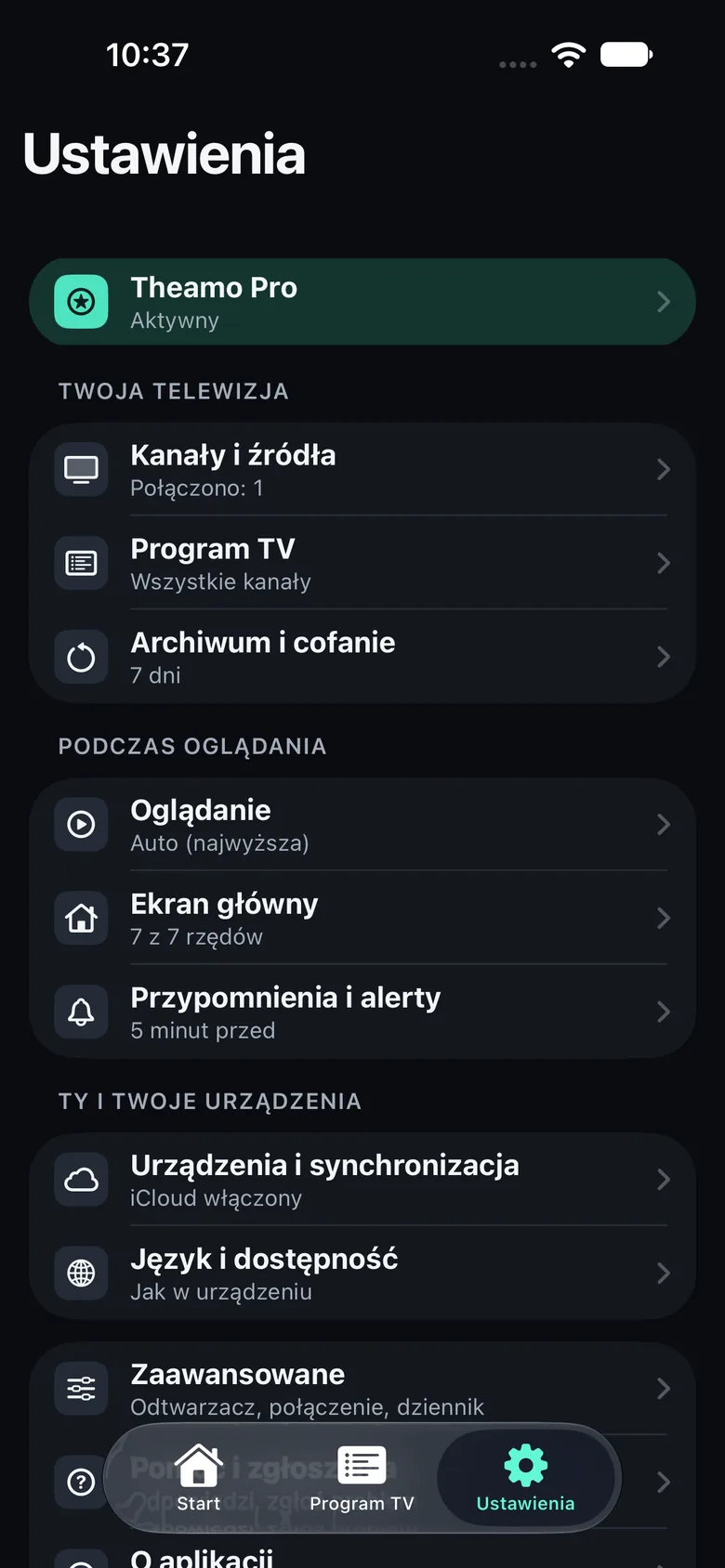
Dotknij Źródła
Dotknij Źródła. To drugi wiersz. Jeśli nie masz jeszcze kanałów, lista jest pusta.
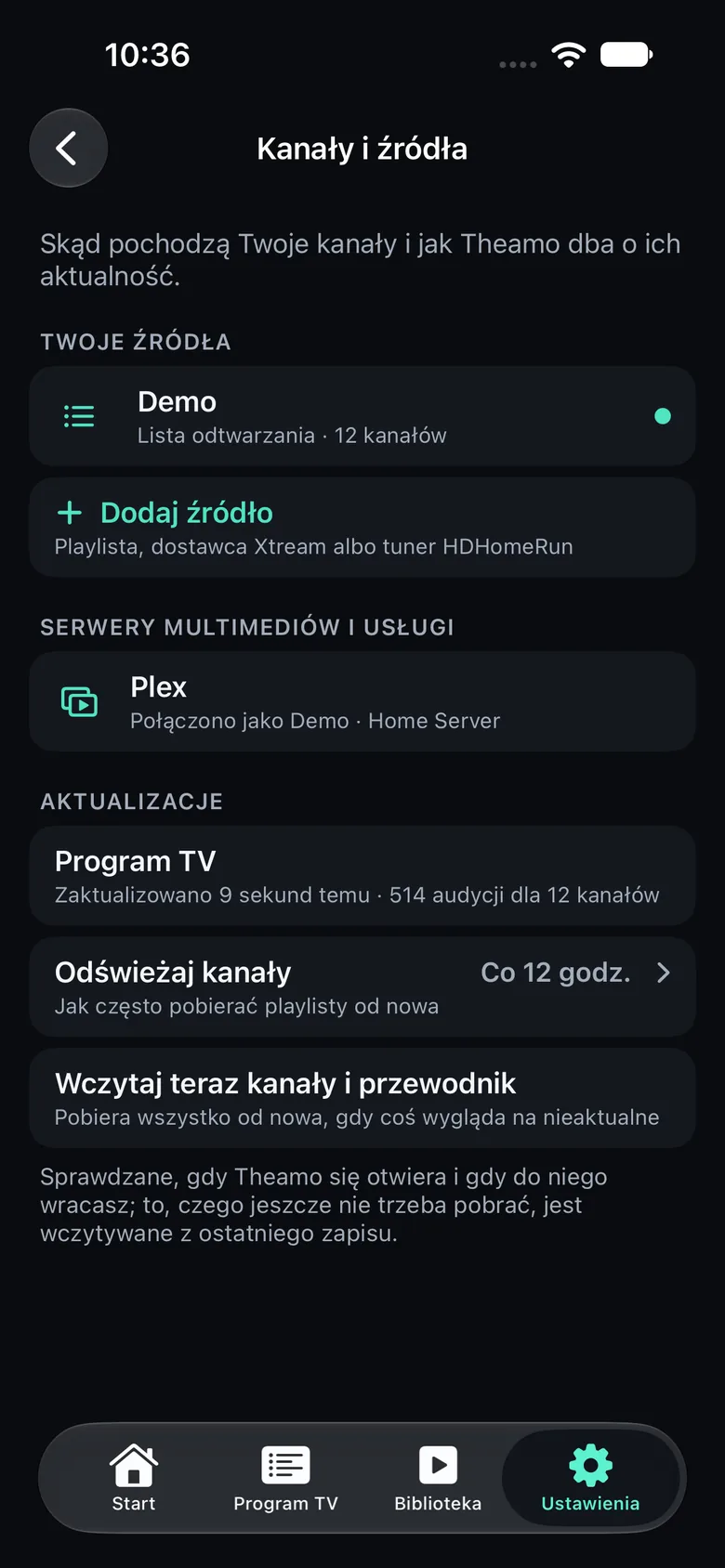
Dodaj źródło
Dotknij przycisku plus, a potem wybierz rodzaj: lista (M3U), Xtream albo tuner HDHomeRun. Plex ma swój wiersz.
Wpisz dane
Wpisz adres i dane od dostawcy, a potem dotknij Zapisz. Poczekaj chwilę, aż kanały się wczytają.
iPad
Otwórz Ustawienia
Dotknij Ustawienia w pasku na dole albo z boku. Wygląda jak zębatka.
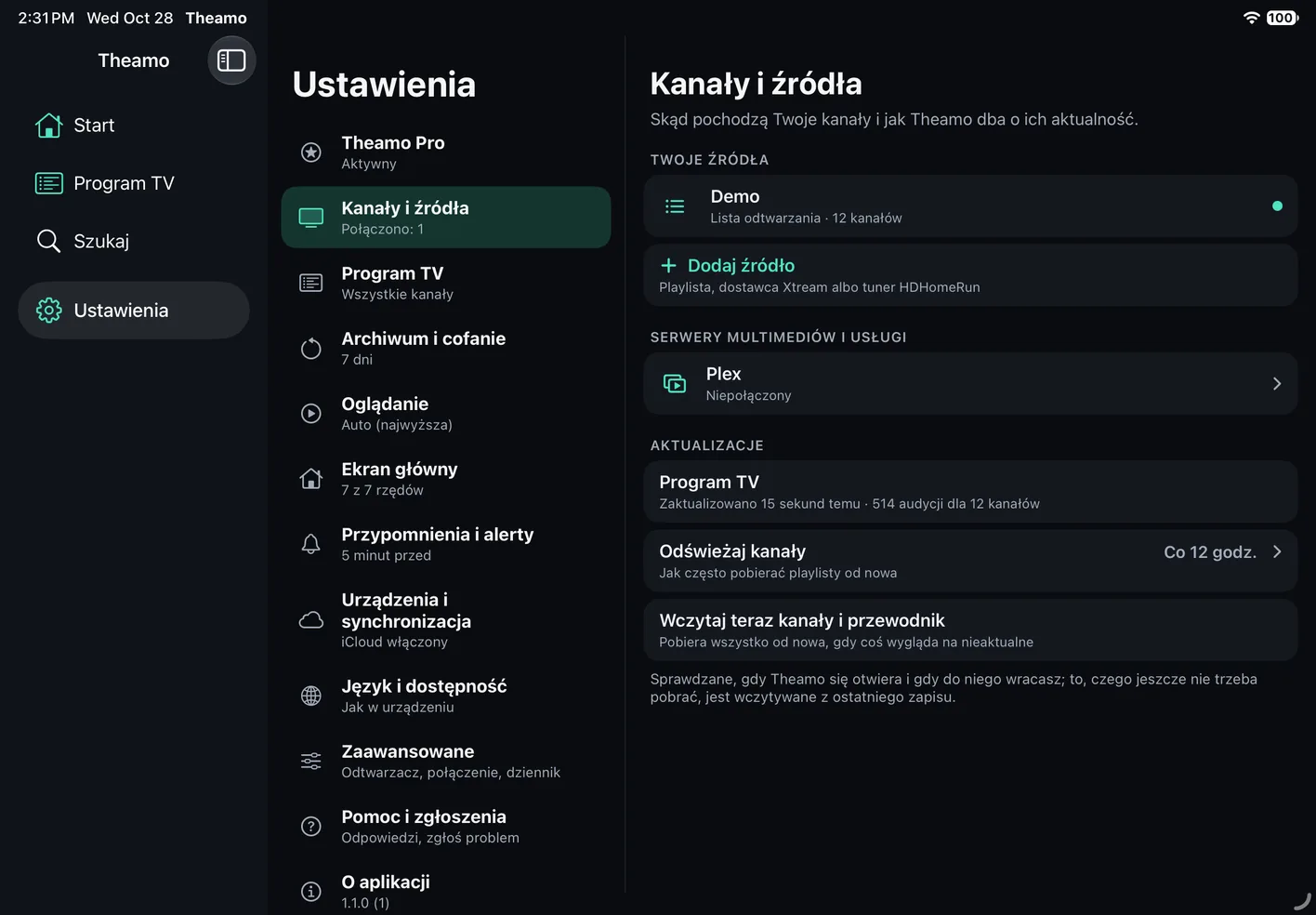
Dotknij Źródła
Lista grup jest po lewej. Dotknij Źródła.
Dodaj źródło
Po prawej dotknij przycisku plus i wybierz rodzaj: lista (M3U), Xtream albo tuner HDHomeRun. Plex ma swój wiersz.
Wpisz dane
Wpisz adres i dane od dostawcy, a potem dotknij Zapisz. Poczekaj chwilę, aż kanały się wczytają.
Apple TV
Otwórz Ustawienia
Na ekranie głównym przesuń się w górę do paska, a potem w prawo do Ustawień. Naciśnij środek panelu dotykowego, żeby je otworzyć.
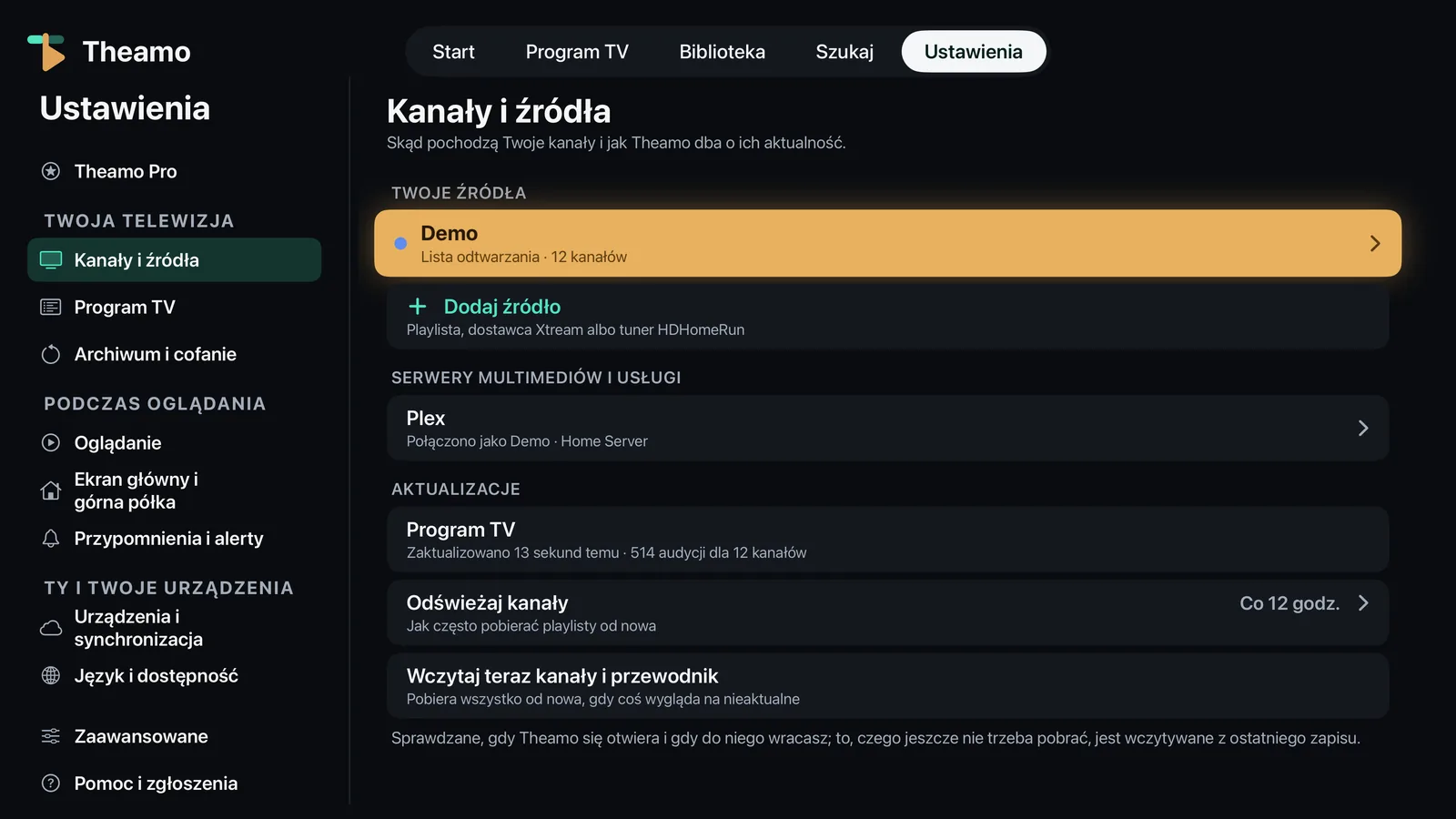
Wybierz Źródła
Grupy są na liście po lewej. Przesuń się w dół do Źródeł: ich strona od razu pojawia się po prawej. Naciśnij środek albo przesuń w prawo, żeby wejść do strony.
Dodaj źródło
Wybierz Dodaj źródło. Potem wybierz rodzaj: lista (M3U), Xtream albo tuner HDHomeRun.
Wpisz dane
Użyj klawiatury na ekranie, żeby wpisać adres, albo wpisz go na iPhonie, gdy Apple TV to zaproponuje. Potem wybierz Zapisz.
2
Oglądaj kanał#
Są dwa proste sposoby: wybierz kanał na ekranie głównym albo w Programie TV.
iPhone
Z ekranu głównego
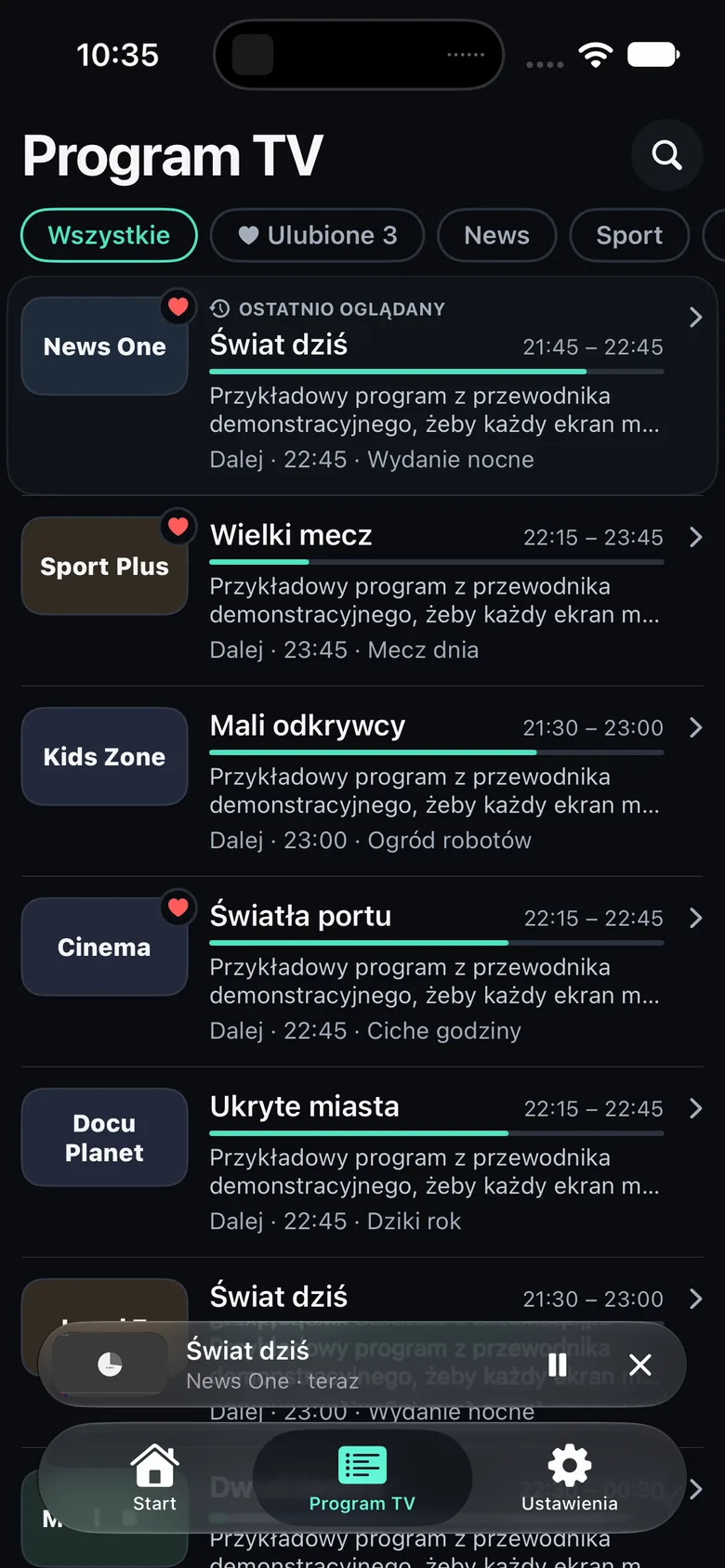
Dotknij Start w lewym dolnym rogu. Dotknij dowolnego obrazka z czerwonym napisem NA ŻYWO. Kanał się włączy.
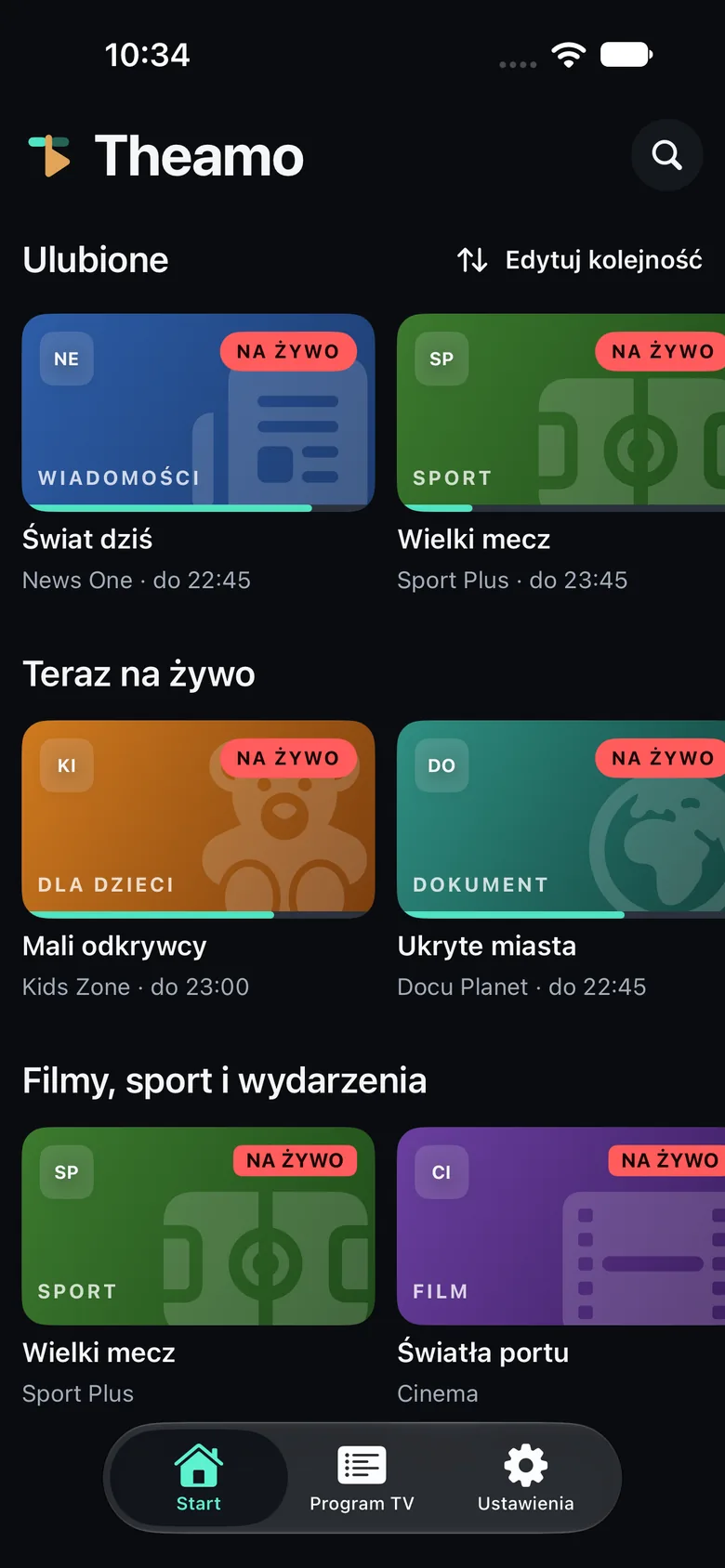
Z Programu TV
Dotknij Program TV na dole. Dotknij okrągłego obrazka albo logo kanału. Kanał włączy się od razu.
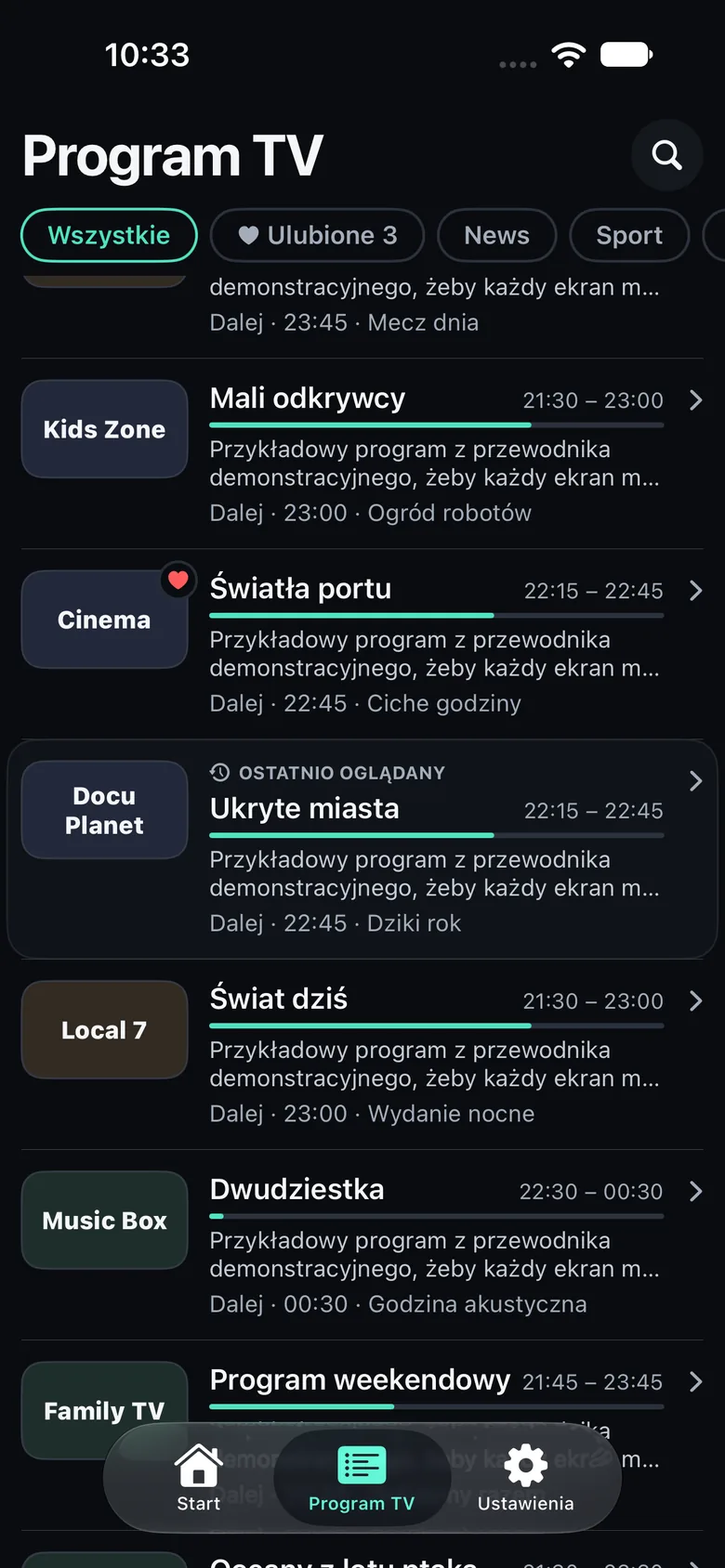
Pokaż przyciski
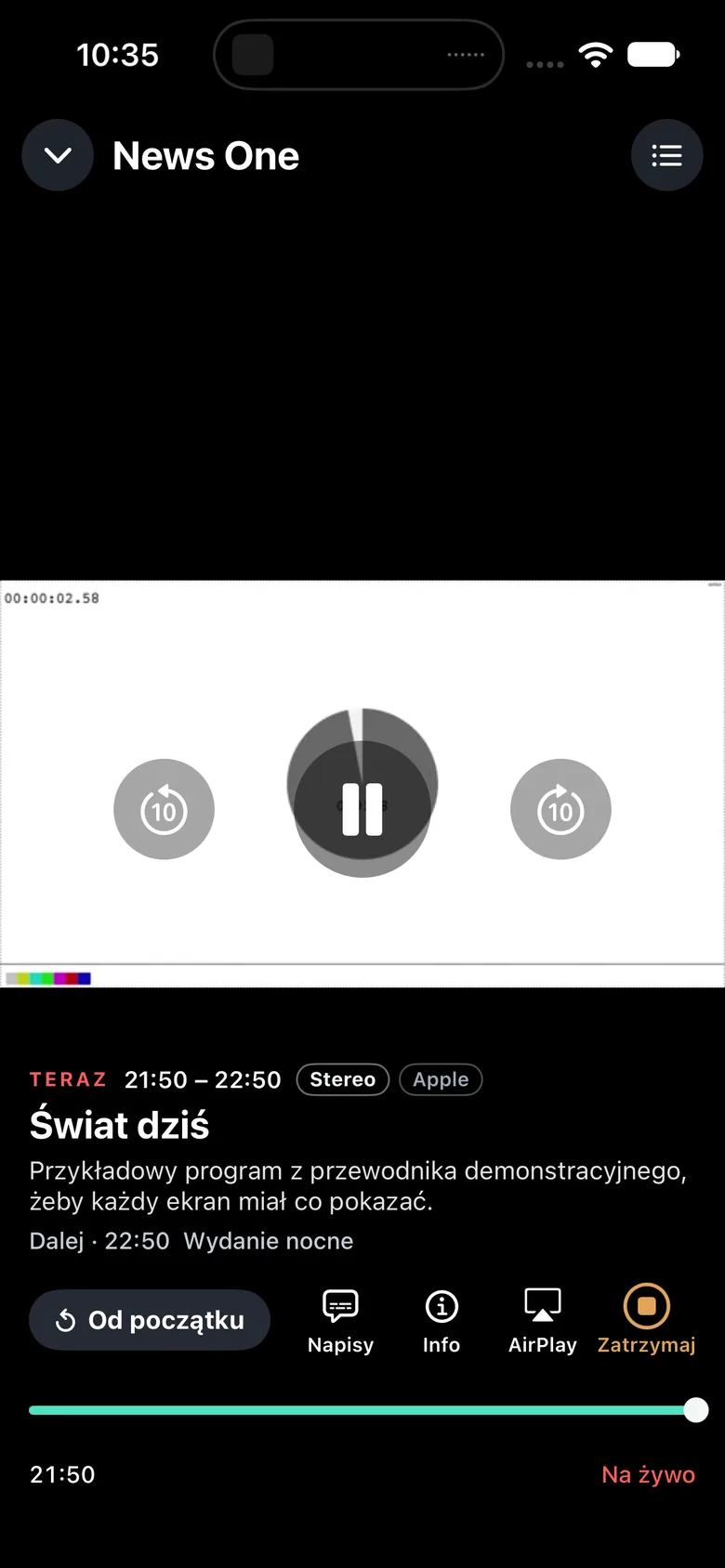
Dotknij obrazu raz, żeby pokazać przyciski. Znikają same po kilku sekundach.
Skończ oglądać
Dotknij bursztynowego kwadratu pod obrazem, żeby zatrzymać. Albo przesuń obraz w dół, żeby go zostawić: mały odtwarzacz zostaje na dole, a jego X go zatrzymuje.
iPad
Z ekranu głównego
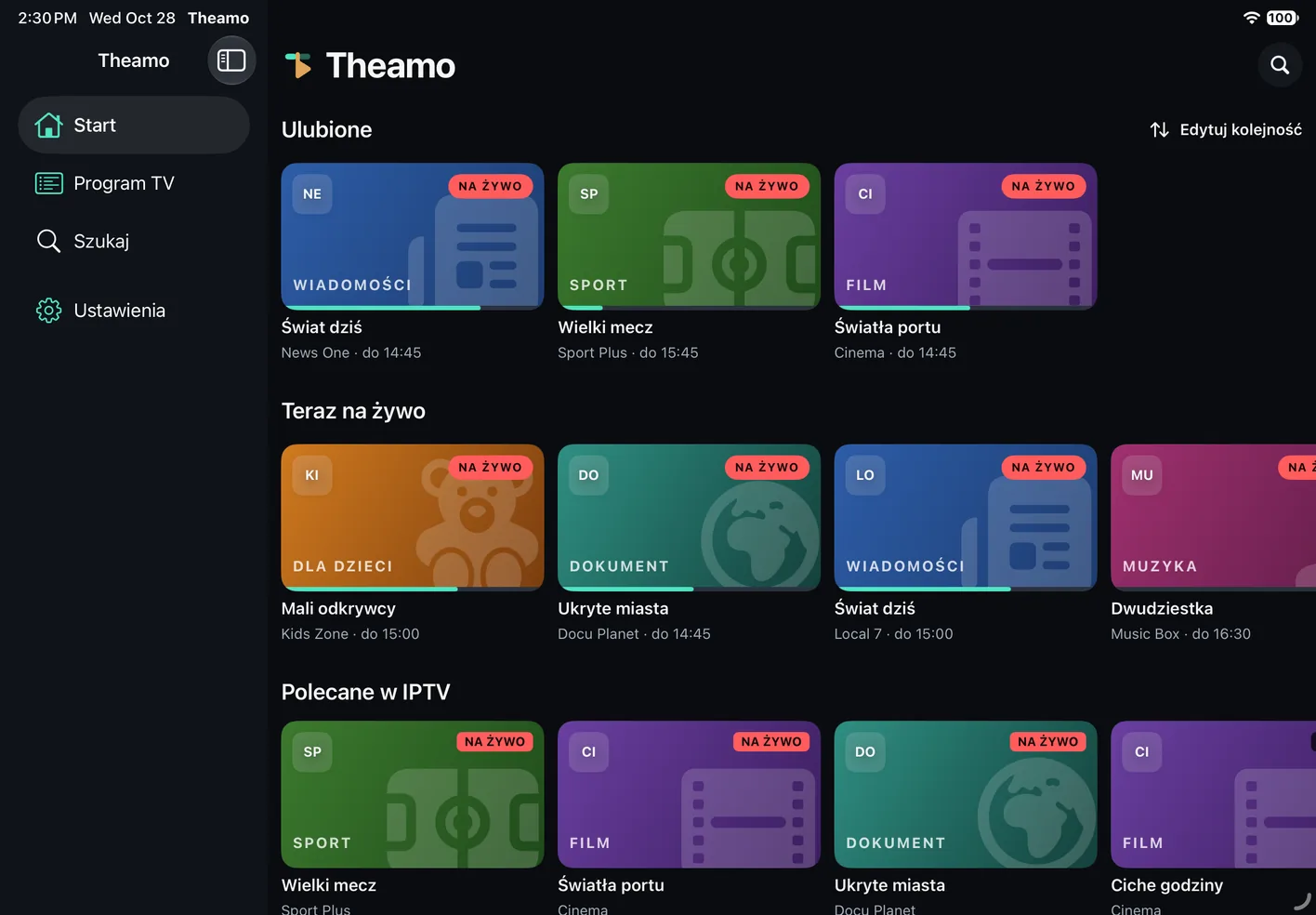
Dotknij Start. Dotknij dowolnego obrazka z czerwonym napisem NA ŻYWO. Kanał się włączy.
Z Programu TV
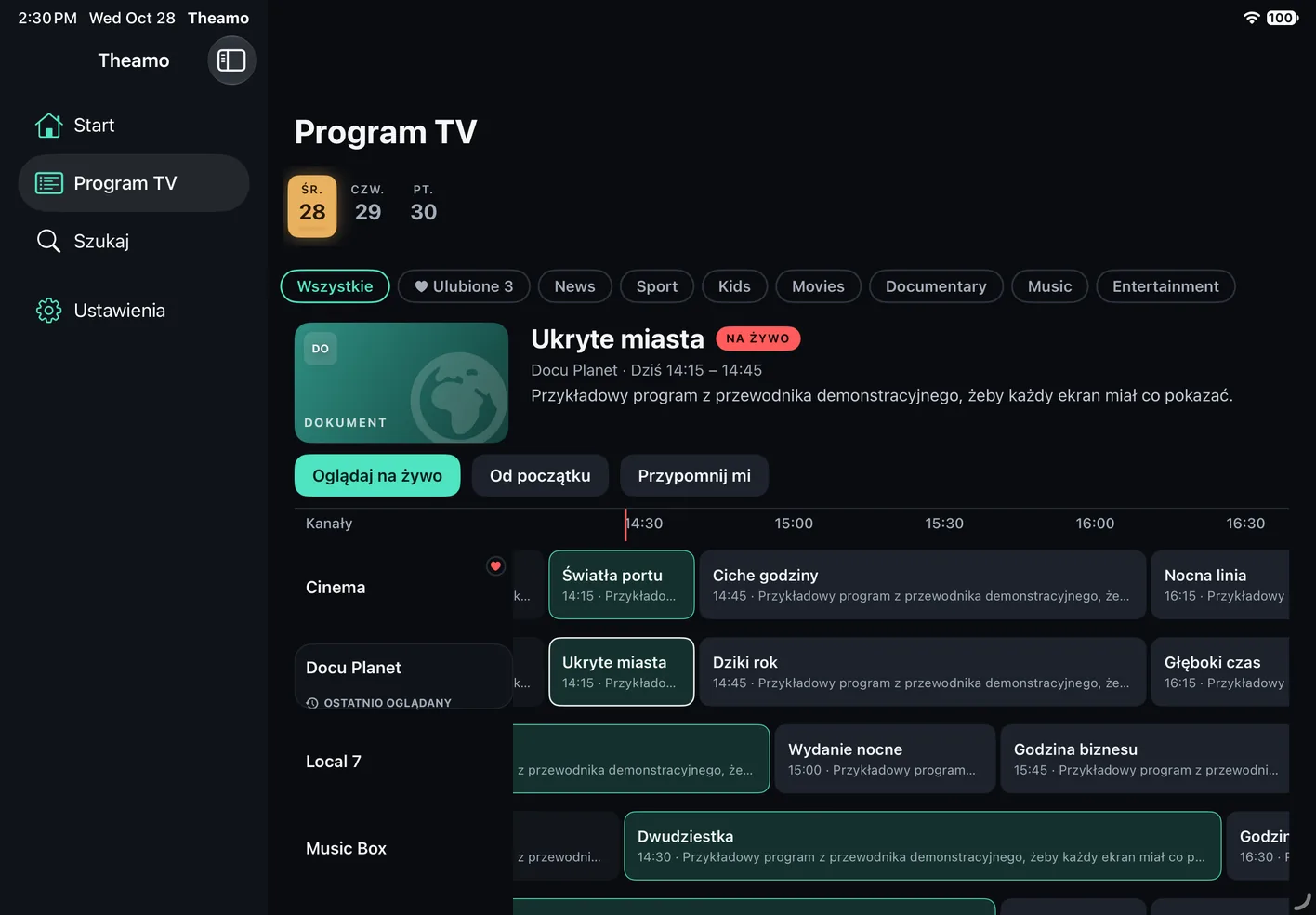
Dotknij Program TV. Każdy wiersz to kanał. Dotknij bloku z zieloną obwódką: to jest to, co leci teraz. Włączy się od razu.
Pokaż przyciski
Dotknij obrazu raz, żeby pokazać przyciski. Znikają same po kilku sekundach.
Skończ oglądać
Dotknij bursztynowego kwadratu pod obrazem, żeby zatrzymać. Albo przesuń obraz w dół albo dotknij strzałki w lewym górnym rogu (Zmniejsz): w rogu zostaje małe okno, a jego X go zatrzymuje.
Apple TV
Z ekranu głównego
Na ekranie głównym przesuń się do obrazka z czerwonym napisem NA ŻYWO. Dostanie kolorową ramkę. Naciśnij środek panelu dotykowego. Kanał się włączy.
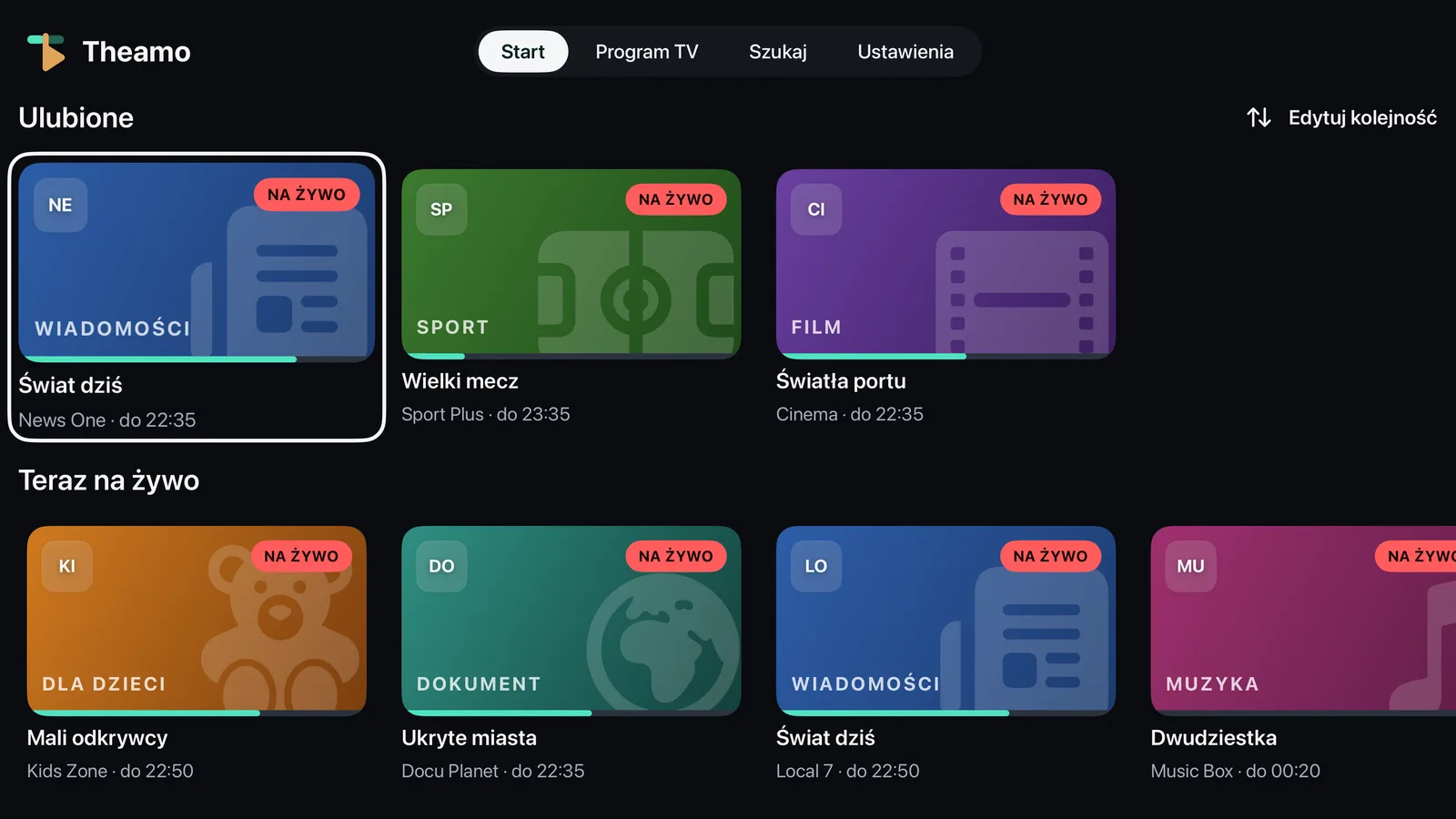
Z Programu TV
Wybierz Program TV w pasku u góry. Każdy wiersz to kanał. Przesuń się do bloku tego, co leci teraz, i naciśnij środek.
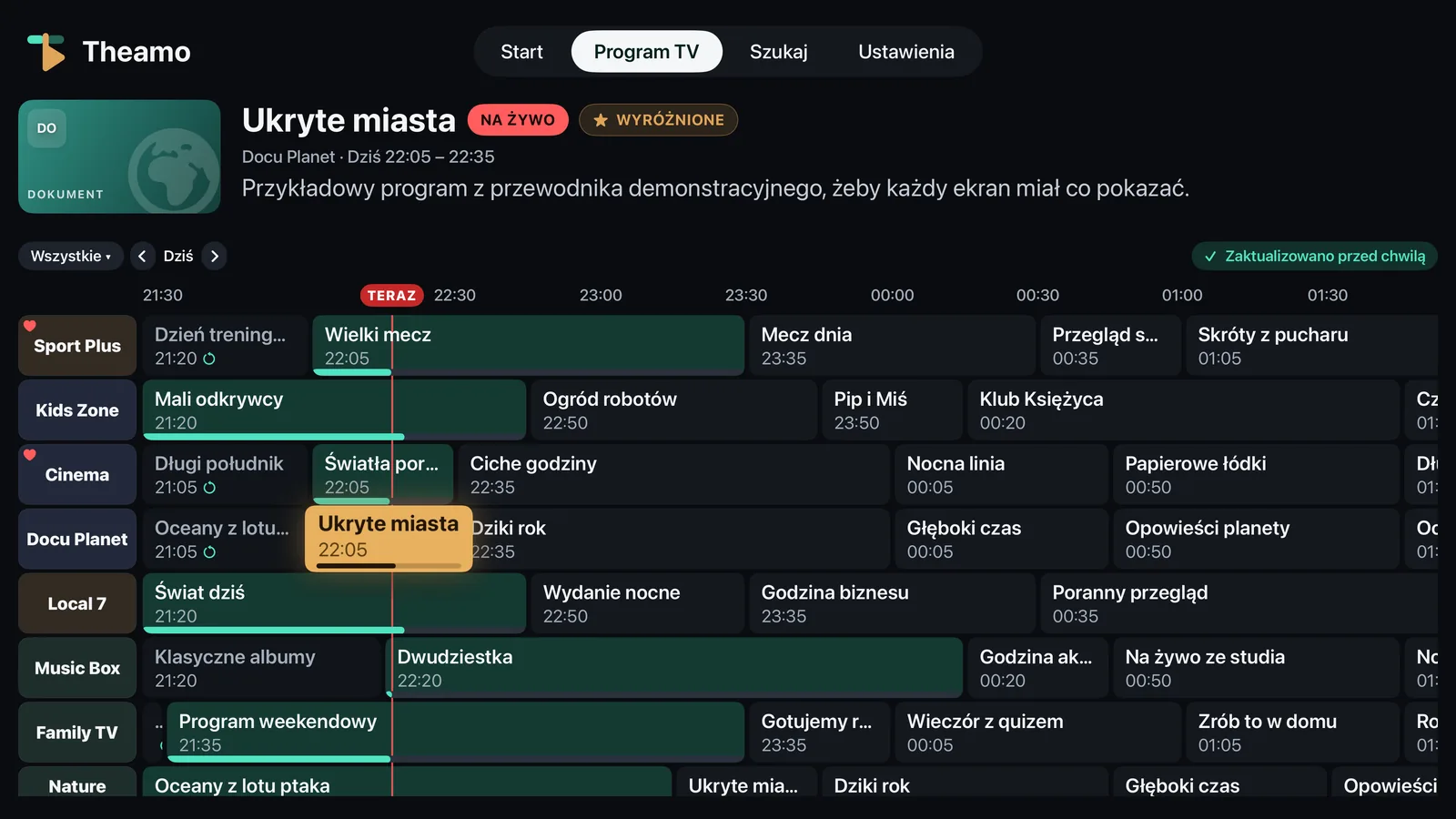
Pokaż przyciski
Podczas oglądania naciśnij środek panelu dotykowego, żeby pokazać przyciski. Znikają same po pięciu sekundach.
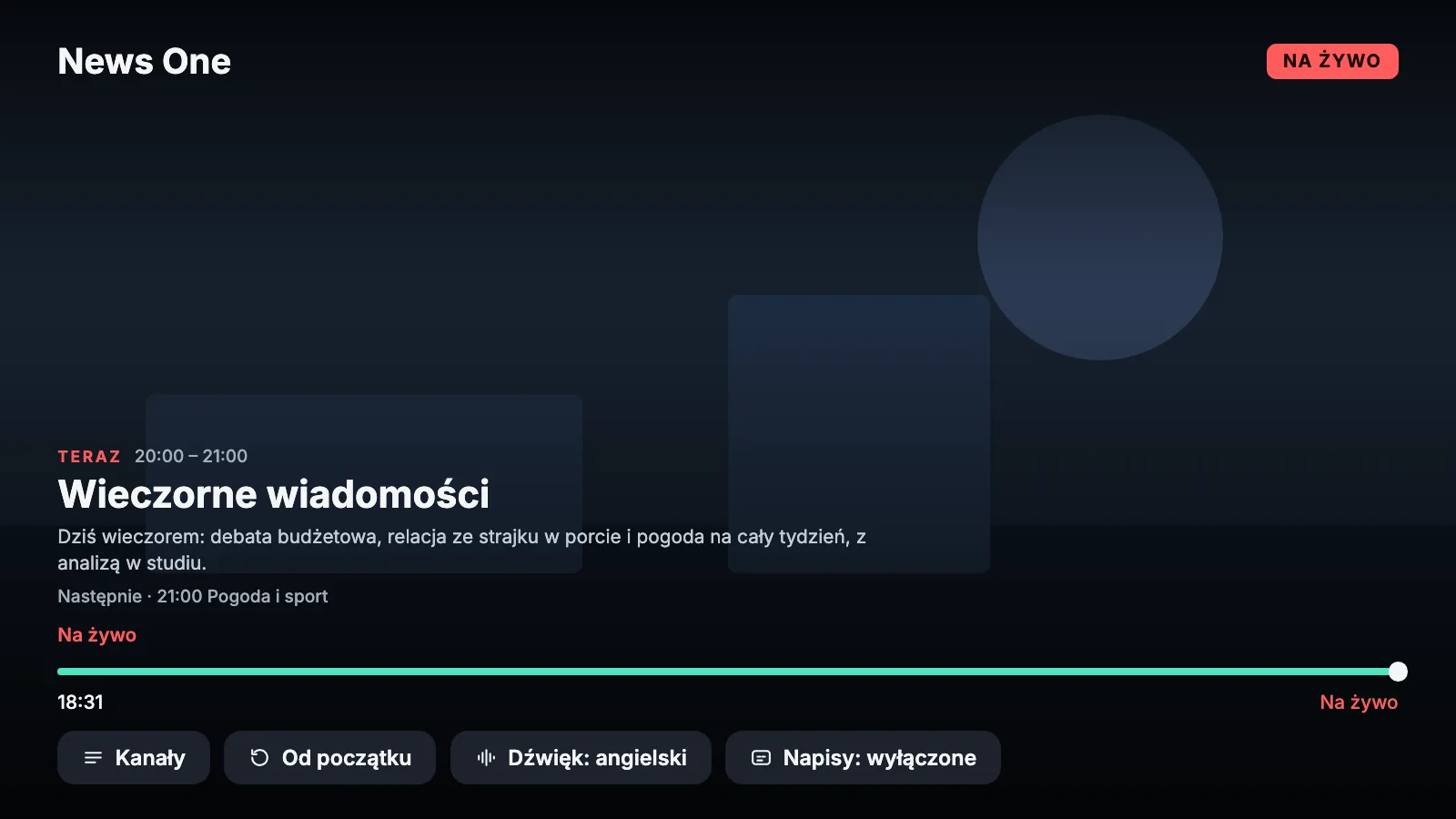
Skończ oglądać
Naciśnij Menu (przycisk ze strzałką) raz, żeby ukryć przyciski, i jeszcze raz, żeby opuścić kanał. W rogu zostaje małe okno z kanałem: naciśnij Menu, żeby do niego wrócić, Odtwarzaj i Pauza, żeby je wstrzymać, albo przytrzymaj Odtwarzaj i Pauza, żeby je zatrzymać, na dowolnej stronie.
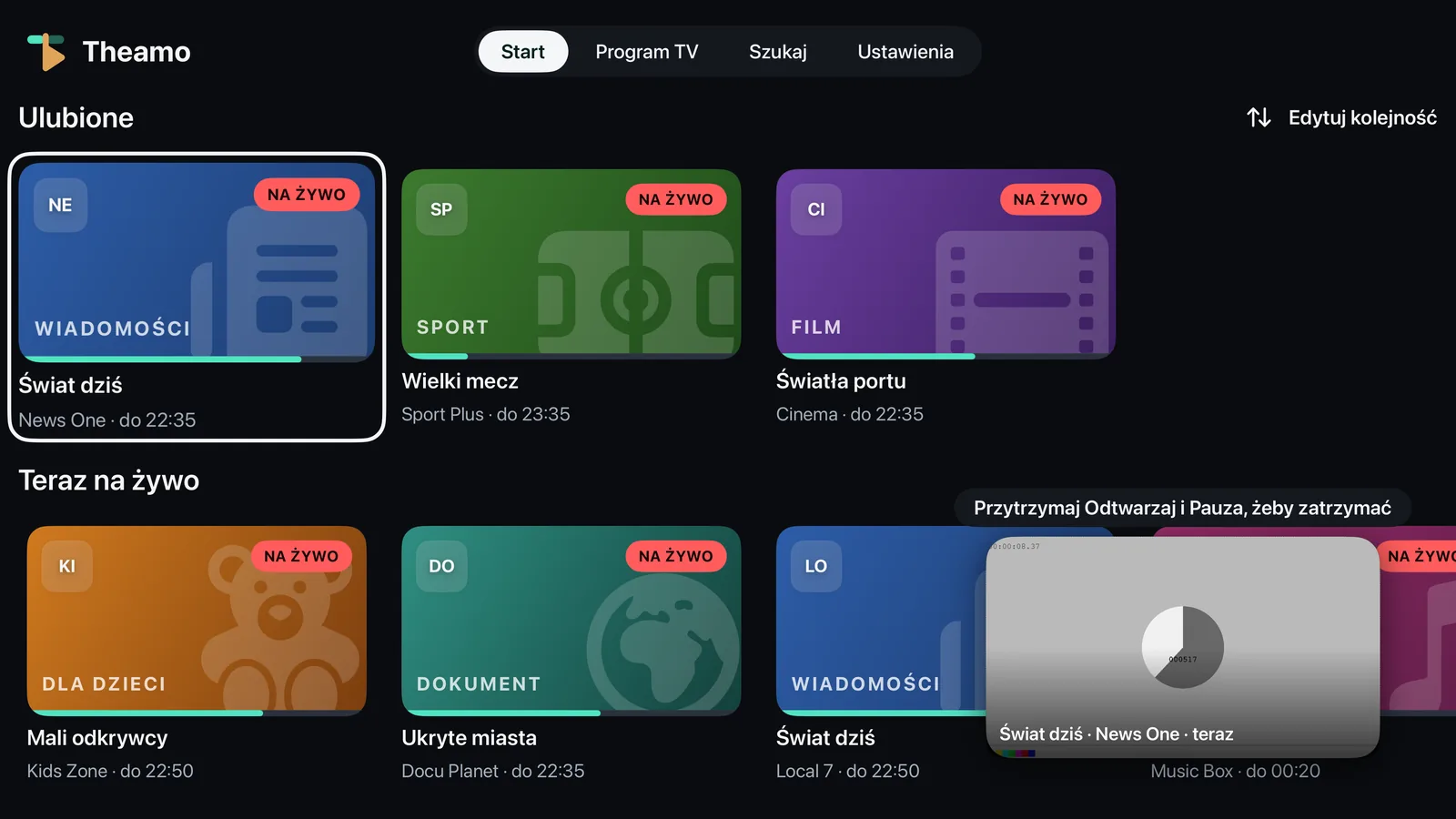
3
Korzystaj z programu TV#
Program TV pokazuje, co leci teraz i co będzie dalej, na każdym kanale.
iPhone
Otwórz Program TV
Dotknij Program TV na dole. Zobaczysz listę. Każdy kanał pokazuje, co leci teraz, zielony pasek postępu i to, co będzie dalej.
Wybierz grupę
Nad listą są okrągłe przyciski, na przykład Wszystkie, Ulubione, Wiadomości i Sport. Dotknij jednego, żeby zobaczyć tylko te kanały. Przesuń rząd w bok, żeby zobaczyć więcej.
Otwórz stronę kanału
Dotknij słów obok kanału, nie obrazka. Otworzy się strona z programem tego kanału, dzień po dniu.

Wyszukaj kanał
Dotknij lupy w prawym górnym rogu i wpisz kilka liter nazwy kanału.
iPad
Otwórz Program TV
Dotknij Program TV. Zobaczysz tabelę: kanały po lewej, czas u góry. Zielone to to, co leci teraz.
Przesuwaj się w czasie
Przesuń tabelę w bok, żeby zobaczyć późniejsze lub wcześniejsze godziny. Przesuń w górę i w dół, żeby zobaczyć więcej kanałów.
Wybierz dzień
U góry dotknij dnia, żeby zobaczyć jego programy. Pokazujemy tylko dni, które mają programy.
Otwórz program
Dotknij bloku. Program, który leci teraz, włącza się od razu, tak samo ten, który się skończył, jeśli kanał ma go w archiwum. Program, który będzie później, zostaje wybrany: nad tabelą pokazują się jego tytuł, godzina i Przypomnij, a drugie dotknięcie ustawia przypomnienie. Żeby poczytać o programie bez oglądania, dotknij bloku i przytrzymaj.
Apple TV
Otwórz Program TV
Wybierz Program TV w pasku u góry. Zobaczysz tabelę: kanały po lewej, czas u góry.
Poruszaj się
Przesuń kciuk po panelu dotykowym albo naciśnij jego brzegi: lewo i prawo to czas, góra i dół to kanały. Blok, na którym jesteś, ma bursztynową ramkę.
Wybierz dzień lub grupę
Przesuń się w górę do okrągłych przycisków nad tabelą. Wybierz grupę, na przykład Ulubione, albo dzień. Skrót z dowolnego miejsca tabeli: kliknij Odtwarzaj i Pauza, żeby otworzyć listę kategorii, a przytrzymaj Odtwarzaj i Pauza, żeby przeskoczyć do pierwszego kanału.
Włącz coś
Naciśnij środek panelu dotykowego na bloku. To, co leci teraz, się włączy. Program z przeszłości włączy się z archiwum, jeśli kanał je ma.
4
Dodaj ulubiony kanał#
Ulubiony kanał to kanał, który oglądasz często. Ulubione są razem na jednej krótkiej liście, więc nie musisz przeglądać setek kanałów.
iPhone
Otwórz Program TV
Dotknij Program TV na dole ekranu. Zobaczysz listę kanałów z tym, co leci teraz.
Szybki sposób: dotknij serca
Dotknij małego serca w rogu okrągłego obrazka kanału. Zrobi się czerwone, a komunikat na dole powie, że kanał dodano do ulubionych, z przyciskiem Cofnij przez pięć sekund. Dotknij czerwonego serca, żeby usunąć kanał z ulubionych. Pojedyncze dotknięcie obrazka od razu włącza kanał.
Dotknij wiersza kanału
Dotknij słów obok kanału, nie okrągłego obrazka, bo obrazek włącza kanał. Otworzy się strona z programem kanału.
Dotknij serca
Serce jest w prawym górnym rogu. Dotknij go raz, a wypełni się: kanał jest ulubiony. Dotknij jeszcze raz, żeby go usunąć.
Sprawdź
Wróć do Programu TV i dotknij przycisku Ulubione nad listą. Twój kanał jest tam.
iPad
Otwórz Program TV
Dotknij Program TV. Zobaczysz tabelę kanałów i godzin.
Szybki sposób: dotknij dwa razy
W Programie TV dotknij dwa razy szybko obrazka kanału po lewej. Pojawi się serce, a komunikat na dole powie, że kanał dodano do ulubionych, z przyciskiem Cofnij przez pięć sekund. Dotknij dwa razy ulubiony kanał, a zostanie usunięty. Ulubiony kanał ma małe serce na obrazku.
Włącz kanał
Dotknij bloku kanału, żeby go oglądać. Podczas oglądania przesuń palec od lewej krawędzi ekranu w prawo albo dotknij obrazu, a potem przycisku Kanały. Żeby zamknąć listę, dotknij X u góry.
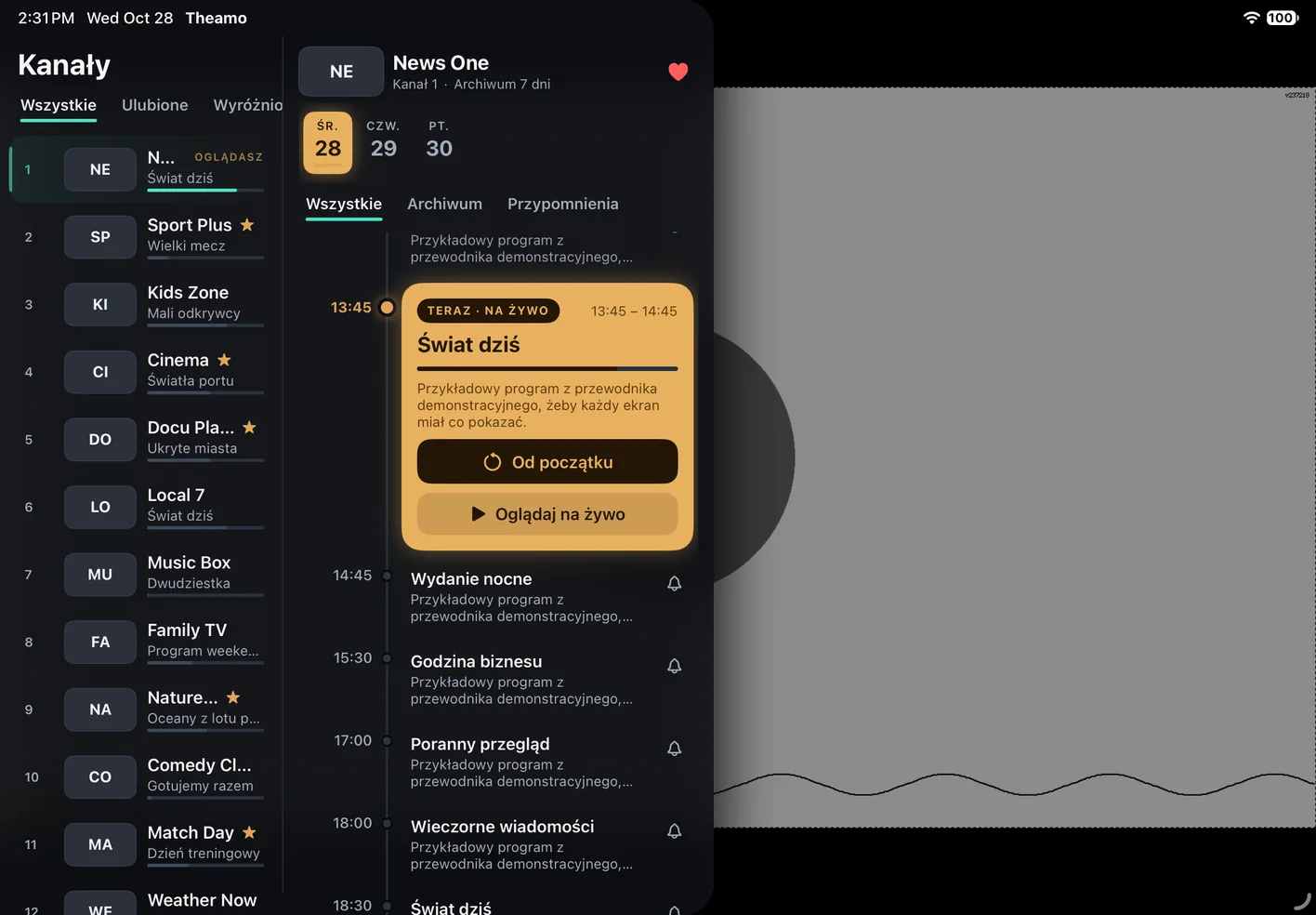
Otwórz stronę kanału
Po lewej otworzy się lista kanałów. Dotknij kanału. Po prawej otworzy się jego program, z nazwą u góry.
Dotknij serca
Serce jest w prawym górnym rogu strony kanału. Dotknij go raz: kanał jest ulubiony. Dotknij jeszcze raz, żeby go usunąć.
Apple TV
Włącz kanał
Wybierz kanał z ekranu głównego albo z Programu TV, jak w części Oglądaj kanał.
Otwórz listę kanałów
Podczas oglądania przesuń kciuk w górę po panelu dotykowym. Po lewej otworzy się lista kanałów.
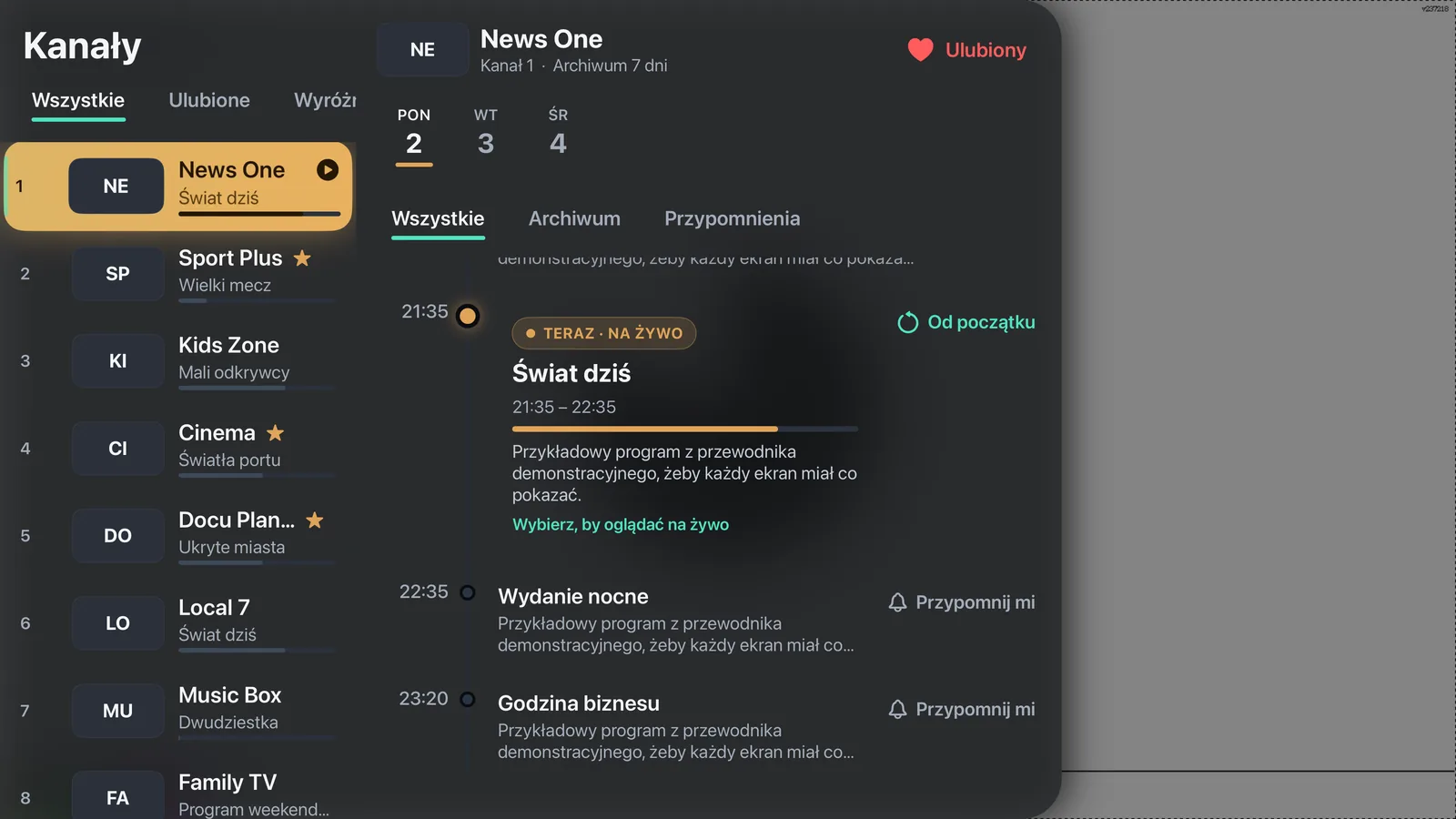
Otwórz stronę kanału
Przesuń się do kanału i naciśnij środek. Po prawej otworzy się jego program, z nazwą u góry.
Wybierz serce
Przesuń się w górę i w prawo do serca obok nazwy i naciśnij środek. Kanał jest ulubiony. Naciśnij jeszcze raz, żeby go usunąć.
5
Ułóż ulubione po swojemu#
Kanał, który oglądasz najczęściej, może być pierwszy. W tej kolejności przechodzisz też przez kanały, gdy zmieniasz kanał z włączonymi samymi Ulubionymi.
iPhone
Przejdź do ulubionych
Dotknij Start. Jeśli masz ulubione, pierwszy wiersz nazywa się Ulubione. Nie ma wiersza? Nie dodałeś jeszcze ulubionego kanału: zobacz część Dodaj ulubiony kanał.
Dotknij Edytuj kolejność
Jest po prawej stronie tytułu wiersza. Możesz go też dotknąć w Programie TV, obok przycisku Ulubione.
Przesuń kanał
Przytrzymaj palec na trzech kreskach po prawej stronie kanału i przesuń go w górę lub w dół. Żeby usunąć kanał, przesuń jego wiersz w bok.
Dotknij Gotowe
Twoja kolejność została zapisana.
iPad
Przejdź do ulubionych
Dotknij Start. Jeśli masz ulubione, pierwszy wiersz nazywa się Ulubione. Nie ma wiersza? Nie dodałeś jeszcze ulubionego kanału: zobacz część Dodaj ulubiony kanał.
Dotknij Edytuj kolejność
Jest po prawej stronie tytułu wiersza.
Przesuń kanał
Przytrzymaj palec na trzech kreskach po prawej stronie kanału i przesuń go w górę lub w dół. Żeby usunąć kanał, przesuń jego wiersz w bok.
Dotknij Gotowe
Twoja kolejność została zapisana.
Apple TV
Przejdź do ulubionych
Na ekranie głównym pierwszy wiersz nazywa się Ulubione, jeśli dodałeś ulubiony kanał. Nie ma wiersza? Zobacz część Dodaj ulubiony kanał.
Wybierz Edytuj kolejność
Przesuń się do Edytuj kolejność po prawej stronie tytułu wiersza i naciśnij środek.
Przesuń kanał
Przesuń się do kanału. Użyj strzałek obok niego: naciśnij środek na strzałce w górę, żeby przesunąć kanał o jedno miejsce wyżej, albo na strzałce w dół.
Wybierz Gotowe
Twoja kolejność została zapisana.
6
Zmieniaj kanał podczas oglądania#
Nie musisz opuszczać obrazu, żeby zobaczyć inne kanały.
iPhone
Otwórz listę kanałów
Przesuń palec od lewej krawędzi ekranu w prawo. Albo pokaż przyciski i dotknij Kanały. Żeby zamknąć listę, dotknij X u góry albo przesuń ją w lewo.
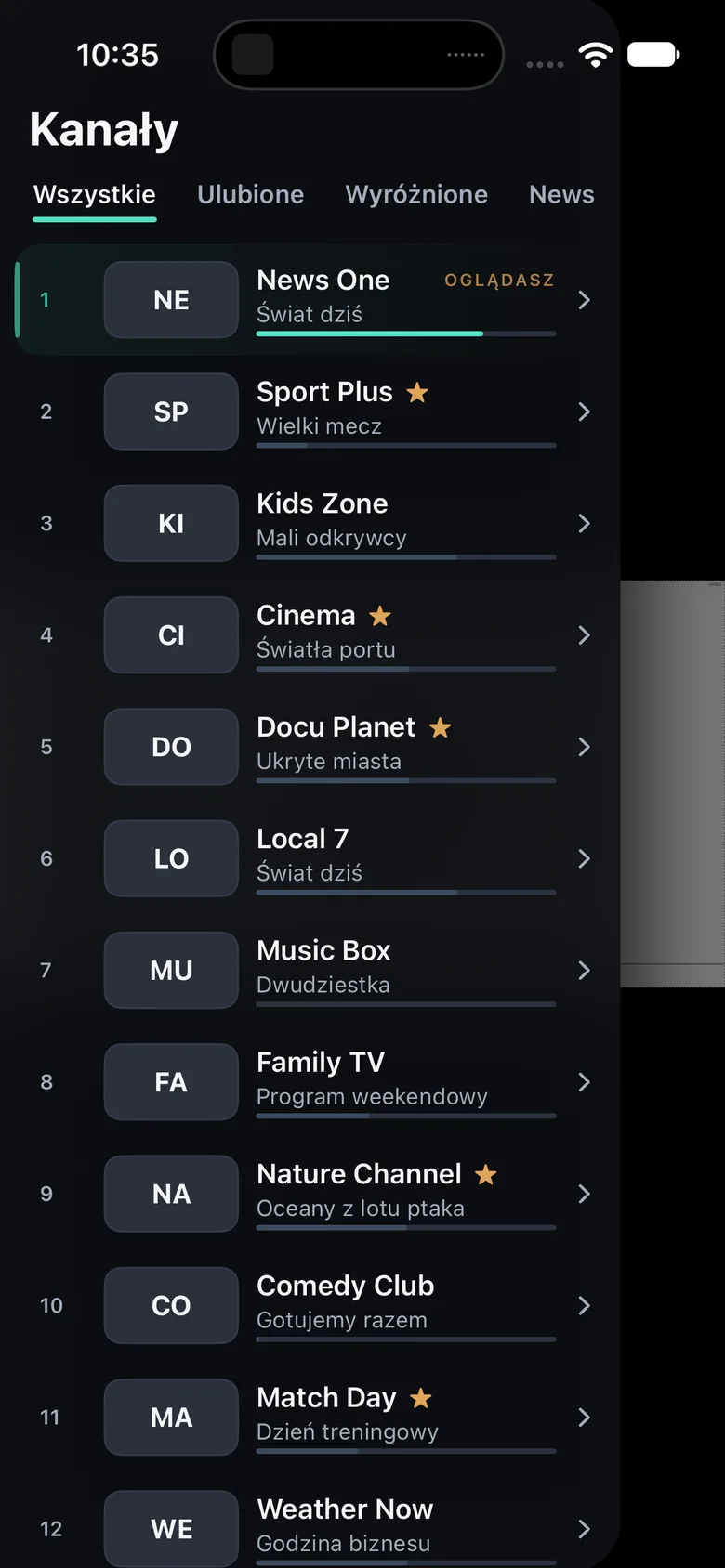
Wybierz kanał
Dotknij kanału. Zobaczysz, co jest na nim teraz i co będzie dalej. Dotknij Oglądaj na żywo, żeby się przełączyć.
Tylko ulubione
Na górze listy dotknij Ulubione, żeby zobaczyć tylko ulubione kanały.
iPad
Otwórz listę kanałów
Pokaż przyciski i dotknij Kanały. Po lewej otworzy się lista, a po prawej program kanału.
Wybierz kanał
Dotknij kanału. Po prawej pokaże się jego program. Dotknij Oglądaj na żywo, żeby się przełączyć.
Tylko ulubione
Na górze listy dotknij Ulubione, żeby zobaczyć tylko ulubione kanały.
Apple TV
Następny i poprzedni kanał
Na panelu dotykowym naciśnij górną krawędź, żeby przejść do następnego kanału, a dolną, żeby wrócić do poprzedniego. Przytrzymaj, żeby przechodzić dalej.
Lista kanałów
Przesuń kciuk w górę po panelu dotykowym. Po lewej otworzy się lista z tym, co leci teraz.
Wybierz kanał
Przesuń się do kanału i naciśnij środek. Po prawej pokaże się jego program. Wybierz Oglądaj na żywo, żeby się przełączyć.
7
Pauza, cofanie, powrót do na żywo#
Na kanale, który zapisuje archiwum, możesz zatrzymać telewizję na żywo, cofnąć się i zobaczyć to, co ci uciekło. Obraz pokazuje wtedy, o ile jesteś za transmisją na żywo.
iPhone
Pauza i odtwarzanie
Dotknij obrazu, żeby pokazać przyciski, a potem dotknij dużego przycisku pauzy pośrodku. Dotknij jeszcze raz, żeby odtworzyć.
Cofnij się trochę
Użyj paska postępu: przesuń okrągły suwak w lewo, żeby się cofnąć, albo dotknij małej strzałki, która cofa o dziesięć sekund.
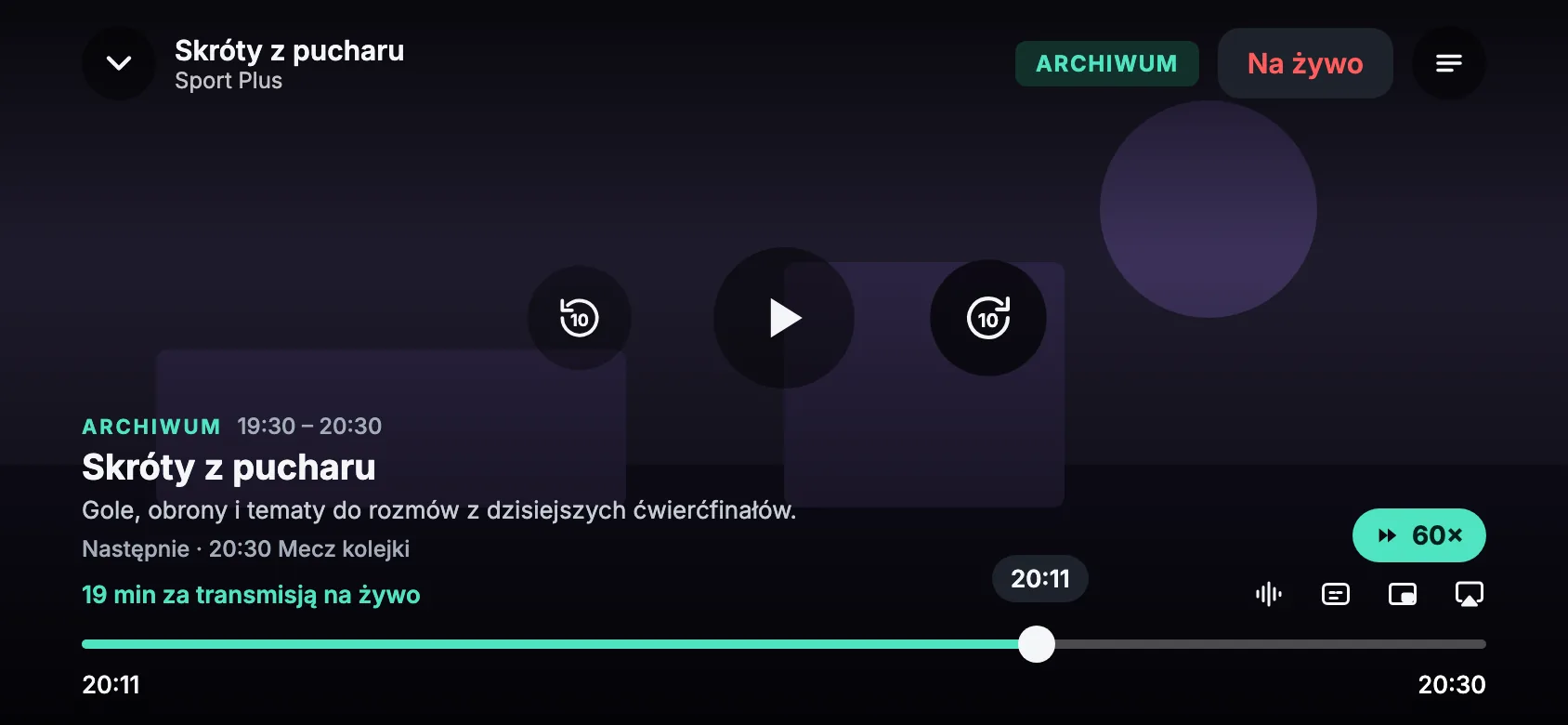
Wróć do na żywo
Dotknij przycisku Na żywo. Obraz przeskoczy do tego, co dzieje się teraz.
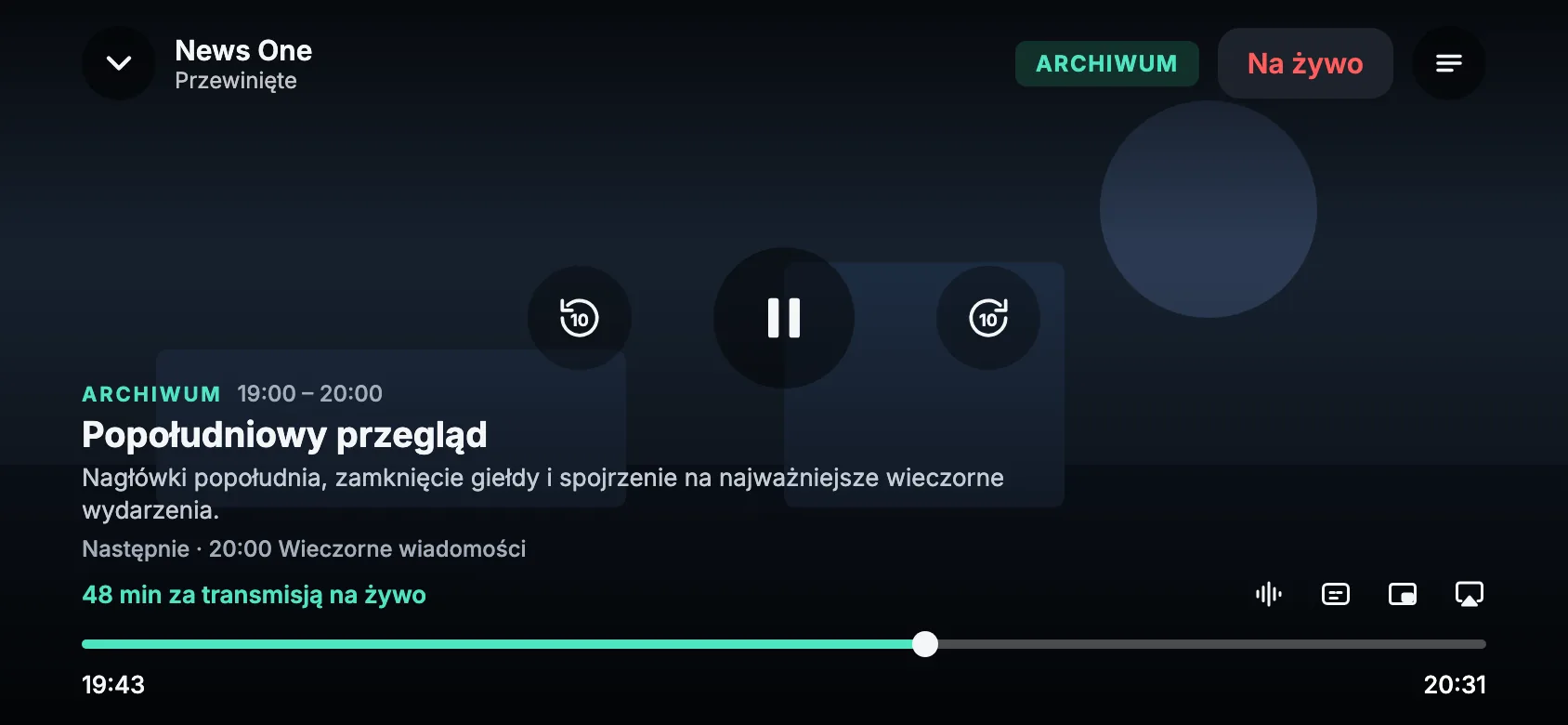
iPad
Pauza i odtwarzanie
Dotknij obrazu, żeby pokazać przyciski, a potem dotknij dużego przycisku pauzy pośrodku. Dotknij jeszcze raz, żeby odtworzyć.
Cofnij się trochę
Użyj paska postępu: przesuń okrągły suwak w lewo, żeby się cofnąć, albo dotknij małej strzałki, która cofa o dziesięć sekund.
Wróć do na żywo
Dotknij przycisku Na żywo. Obraz przeskoczy do tego, co dzieje się teraz.
Apple TV
Pauza i odtwarzanie
Naciśnij przycisk Odtwarzaj i Pauza na pilocie, ten z dwoma symbolami. Naciśnij jeszcze raz, żeby odtworzyć.
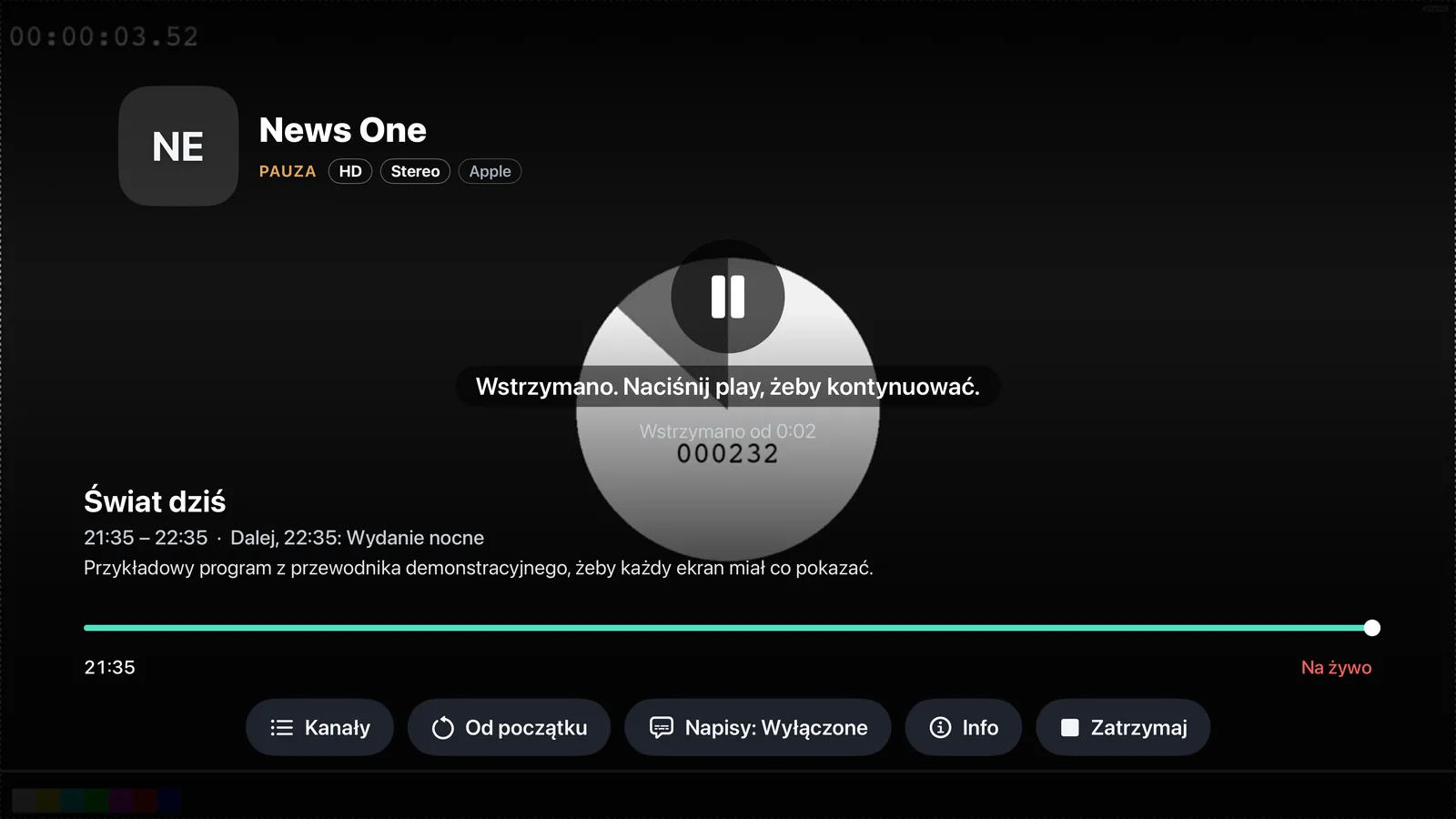
Cofnij się trochę
Naciśnij lewą krawędź panelu dotykowego, żeby cofnąć się o dziesięć sekund. Przytrzymaj, żeby cofać dalej.
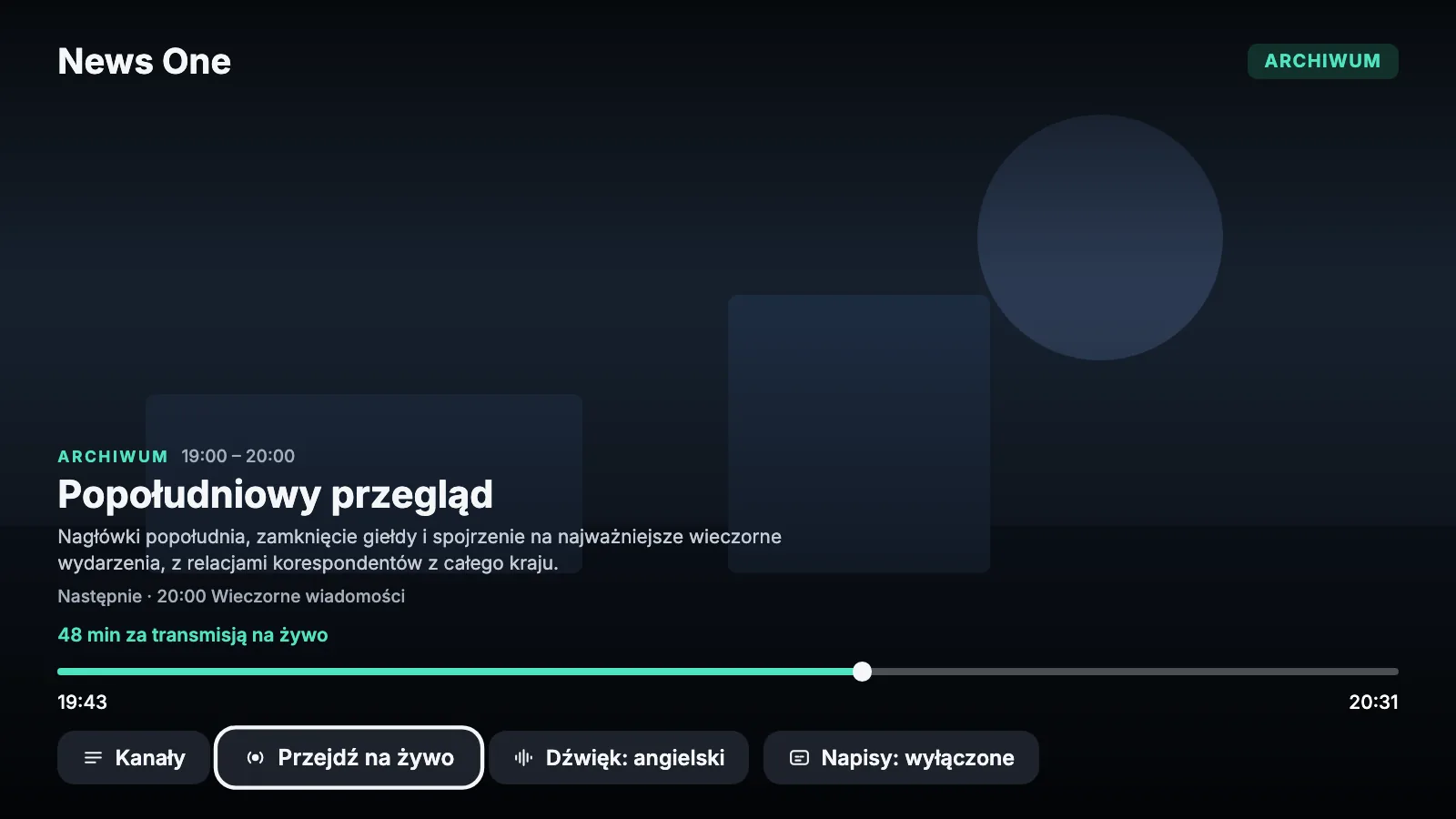
Wróć do na żywo
Przytrzymaj prawą krawędź panelu dotykowego albo wybierz przycisk Na żywo. Obraz przeskoczy do tego, co dzieje się teraz.
8
Archiwum i oglądanie od początku#
Niektóre kanały przechowują programy przez kilka dni. Na nich możesz obejrzeć program, który już był, albo zacząć od początku ten, który właśnie leci. Oznacza je mała strzałka albo słowo Archiwum.
iPhone
Otwórz stronę kanału
W Programie TV dotknij słów obok kanału. Wybierz dzień nad listą: dni przed dzisiejszym to archiwum.
Wybierz program
Dotknij programu, który już był. Dotknij Oglądaj od początku.
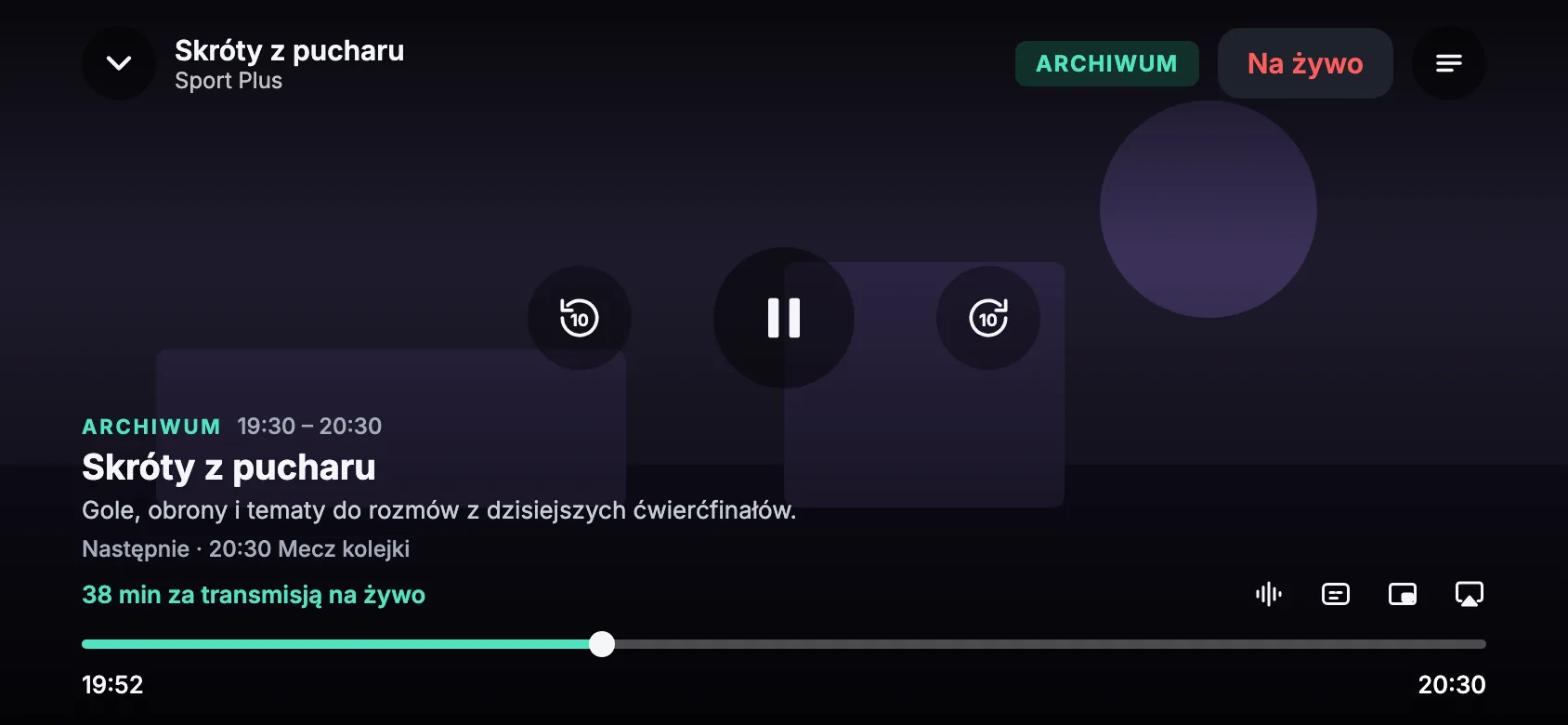
Zacznij od początku to, co leci
Na stronie kanału dotknij tego, co leci teraz, a potem Od początku. Albo podczas oglądania dotknij Od początku między godzinami paska.
iPad
Znajdź program
W Programie TV przesuń tabelę w lewo, żeby cofnąć się w czasie, albo wybierz wcześniejszy dzień. Programy, które możesz obejrzeć jeszcze raz, mają małą strzałkę.
Dotknij programu
Otworzy się karta. Dotknij Oglądaj od początku.
Zacznij od początku to, co leci
Dotknij bloku, który leci teraz, a potem Od początku. Albo podczas oglądania dotknij Od początku między godzinami paska.
Apple TV
Znajdź program
W Programie TV naciśnij lewą krawędź panelu dotykowego, żeby cofnąć się w czasie, albo wybierz wcześniejszy dzień. Programy, które możesz obejrzeć jeszcze raz, mają małą strzałkę.
Naciśnij środek
Naciśnij środek panelu dotykowego na programie. Zacznie się od początku.
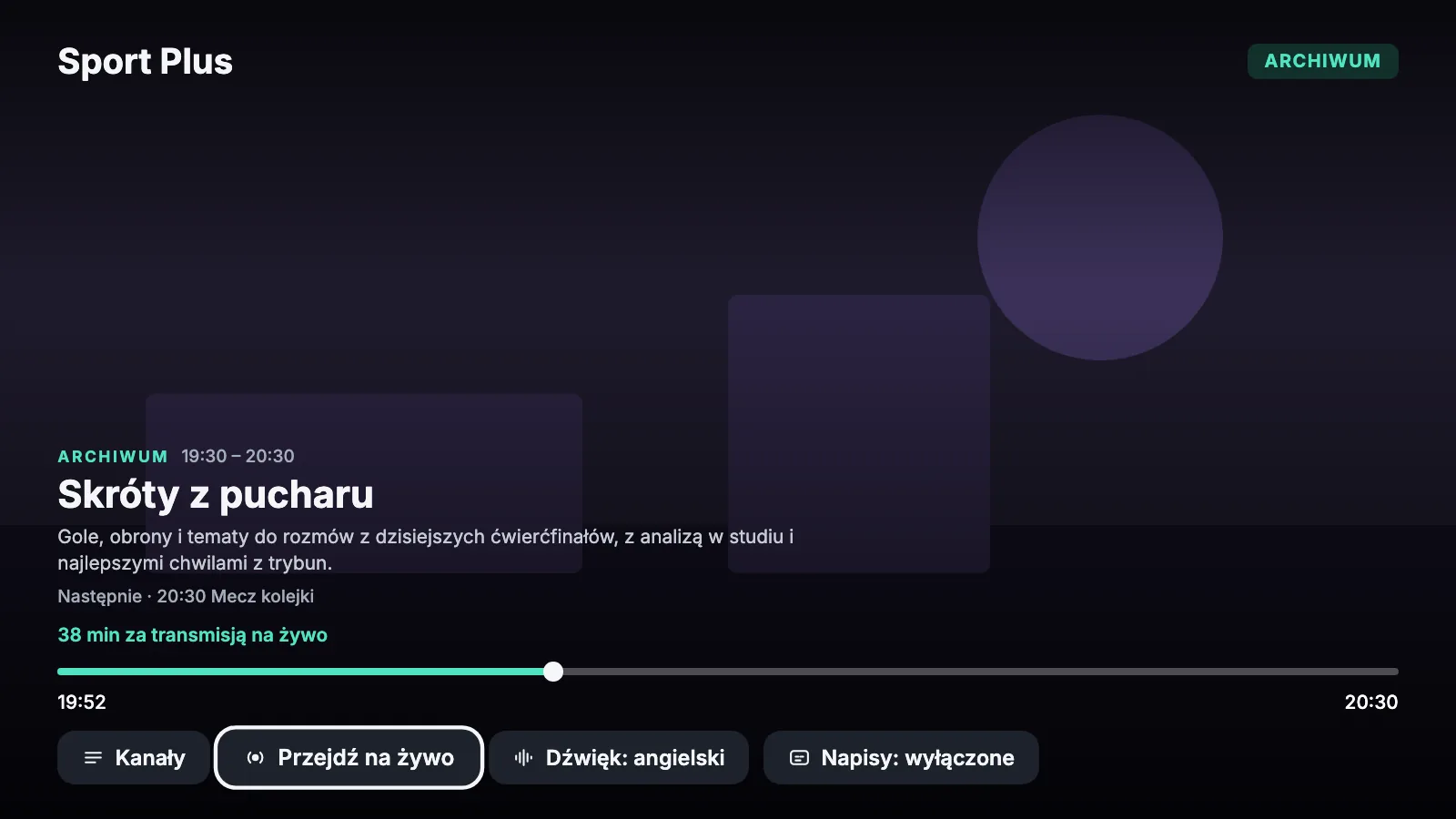
Zacznij od początku to, co leci
Podczas oglądania kanału kliknij środek, żeby otworzyć przyciski, i wybierz Od początku.
9
Dźwięk i napisy#
Wybierz język, który słyszysz, i napisy, które czytasz. Theamo pamięta twój wybór dla każdego filmu i serialu.
iPhone
Pokaż przyciski
Dotknij obrazu raz.
Dotknij przycisku Dźwięk lub Napisy
Są wśród małych przycisków pod obrazem. Otworzy się lista z dwiema kartami: Dźwięk i Napisy.
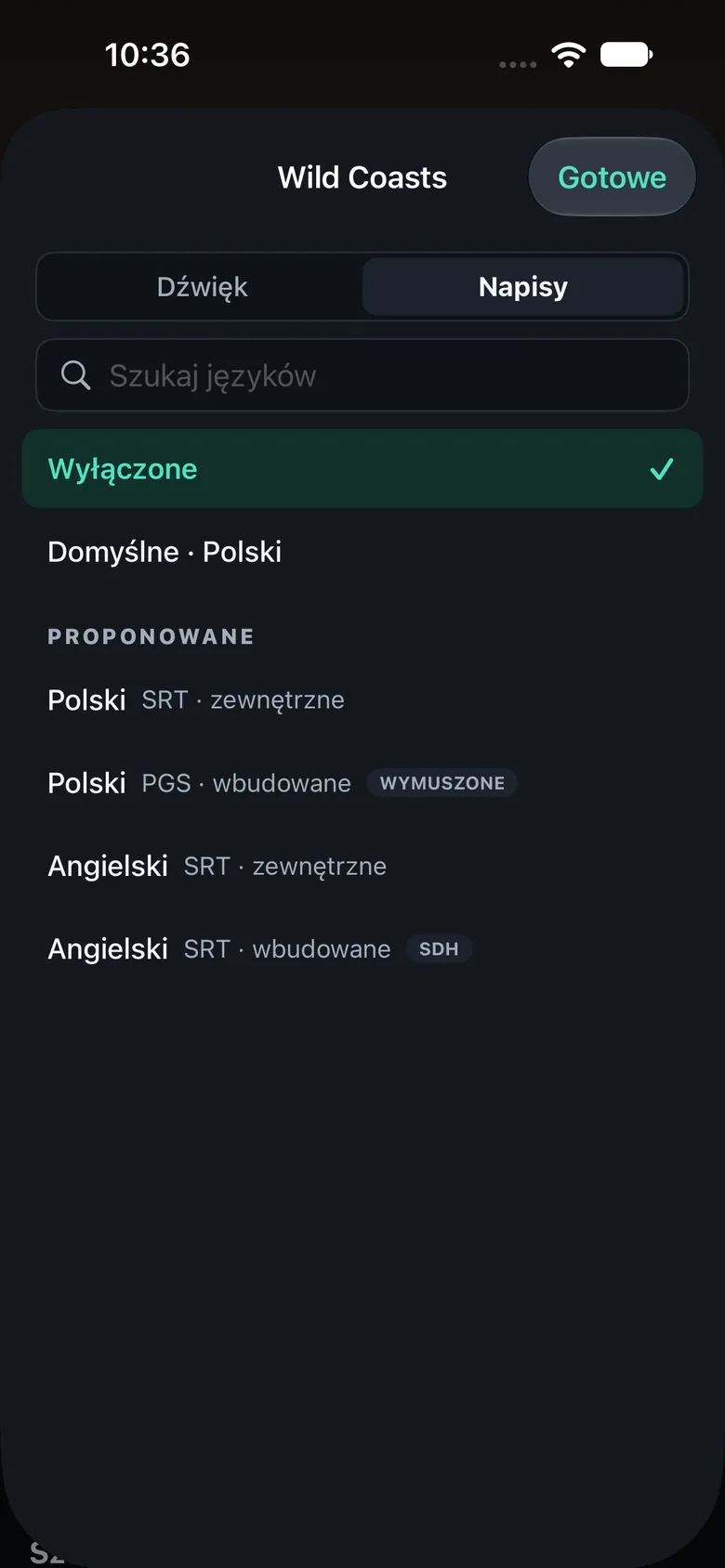
Wybierz
Dotknij języka, który chcesz. Haczyk pokazuje twój wybór. Żeby wyłączyć napisy, dotknij Wyłączone na górze karty Napisy. Kilka ścieżek jednego języka to jeden wiersz: dotknij go, żeby je otworzyć.
iPad
Pokaż przyciski
Dotknij obrazu raz.
Dotknij przycisku Dźwięk lub Napisy
Są wśród małych przycisków pod obrazem. Otworzy się lista: Dźwięk po lewej, Napisy po prawej.
Wybierz
Dotknij języka, który chcesz. Haczyk pokazuje twój wybór. Żeby wyłączyć napisy, dotknij Wyłączone na górze listy Napisy. Wpisz kilka liter w polu wyszukiwania, żeby szybko znaleźć język.
Apple TV
Pokaż przyciski
Na kanale na żywo kliknij środek panelu dotykowego: przyciski się otworzą i możesz po nich przechodzić. W programie z archiwum albo w filmie kliknij środek, żeby wstrzymać, a dół, żeby pokazać przyciski.
Wybierz Dźwięk lub Napisy
Kliknij środek, żeby otworzyć przyciski, i wybierz Dźwięk albo Napisy. Otworzy się pełny ekran: Dźwięk po lewej, Napisy po prawej.
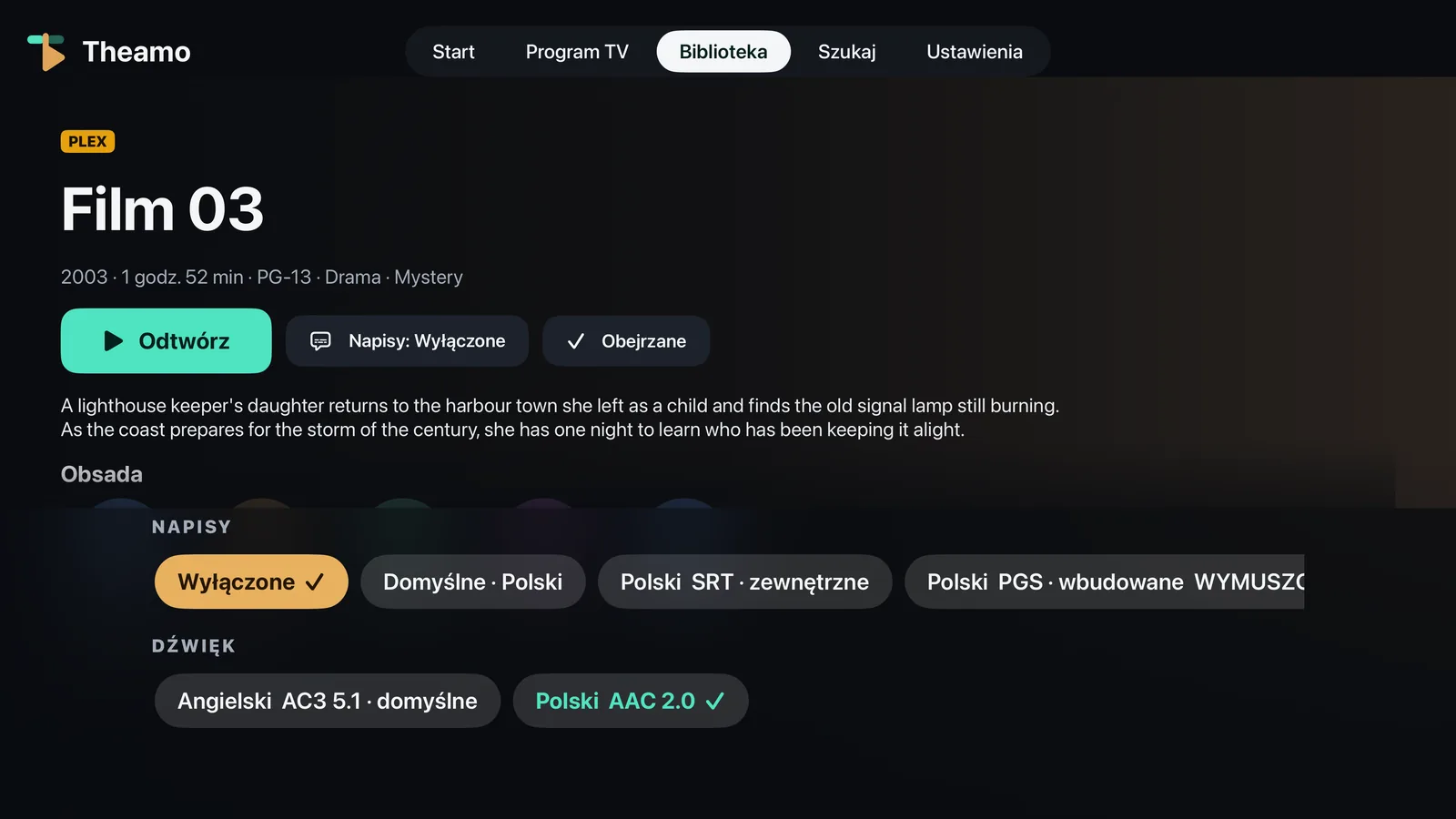
Wybierz
Przesuń się do języka, który chcesz, i naciśnij środek. Haczyk pokazuje twój wybór. Wyłączone to pierwszy wiersz napisów. Naciśnij w górę na liście napisów, żeby dojść do Rozmiaru, miejsca i wyglądu u góry po prawej. Naciśnij Menu, żeby zamknąć listę.
10
Przypomnienia#
Powiedz Theamo, którego programu nie chcesz przegapić. Przypomni ci, gdy się zacznie.
iPhone
Znajdź nadchodzący program
W Programie TV dotknij słów obok kanału. Na jego stronie znajdź program, który zacznie się później.
Dotknij dzwonka
Dotknij małego dzwonka po prawej stronie programu. Wypełni się: dostaniesz przypomnienie.
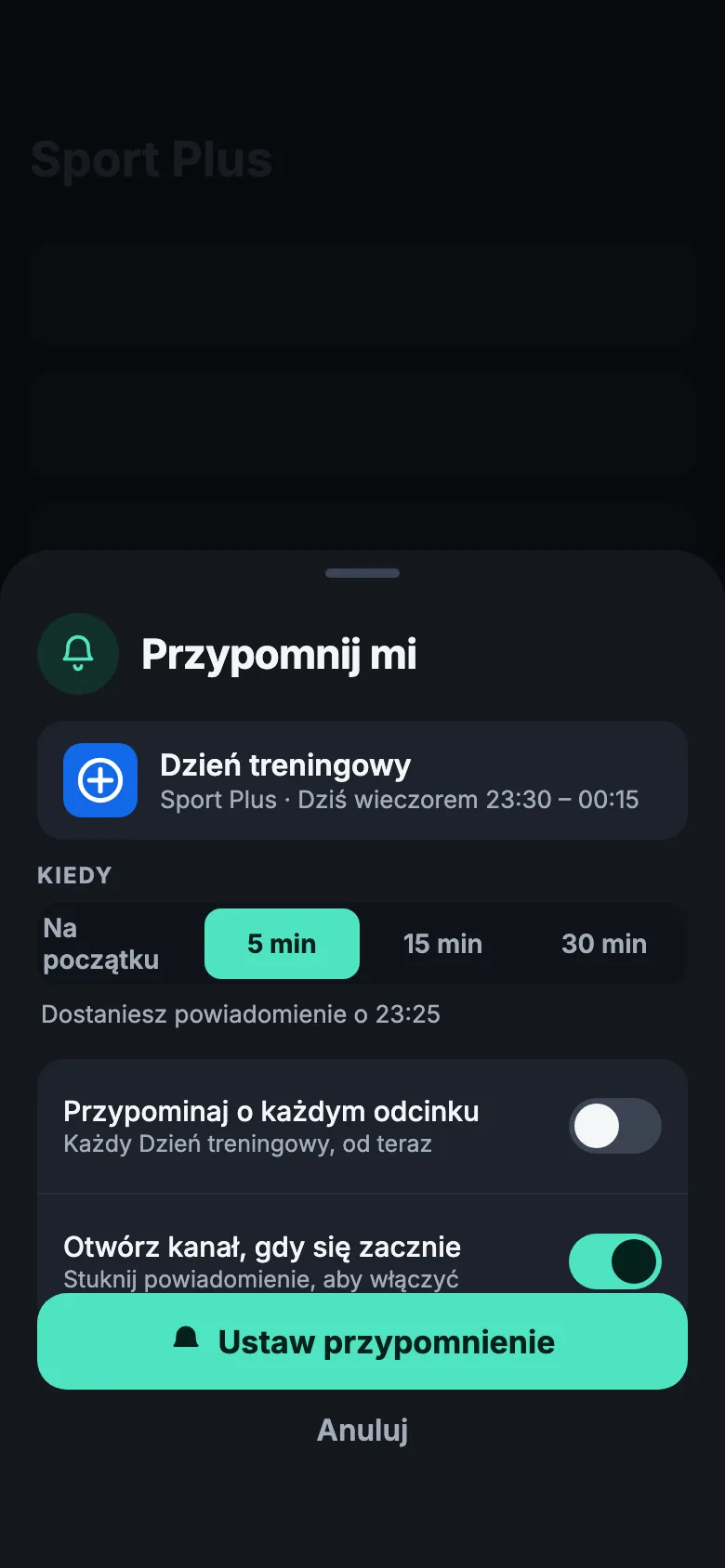
Zezwól na powiadomienia
Za pierwszym razem telefon zapyta, czy Theamo może wysyłać powiadomienia. Dotknij Zezwól.
iPad
Znajdź nadchodzący program
W Programie TV dotknij bloku, który zacznie się później.
Dotknij Przypomnij mi
Na karcie dotknij Przypomnij mi. Zmieni się na Usuń przypomnienie.
Zezwól na powiadomienia
Za pierwszym razem iPad zapyta, czy Theamo może wysyłać powiadomienia. Dotknij Zezwól.
Apple TV
Znajdź nadchodzący program
W Programie TV przesuń się do bloku, który zacznie się później, i naciśnij środek.
Wybierz Przypomnij mi
Wybierz Przypomnij mi. Na bloku pojawi się mały dzwonek.
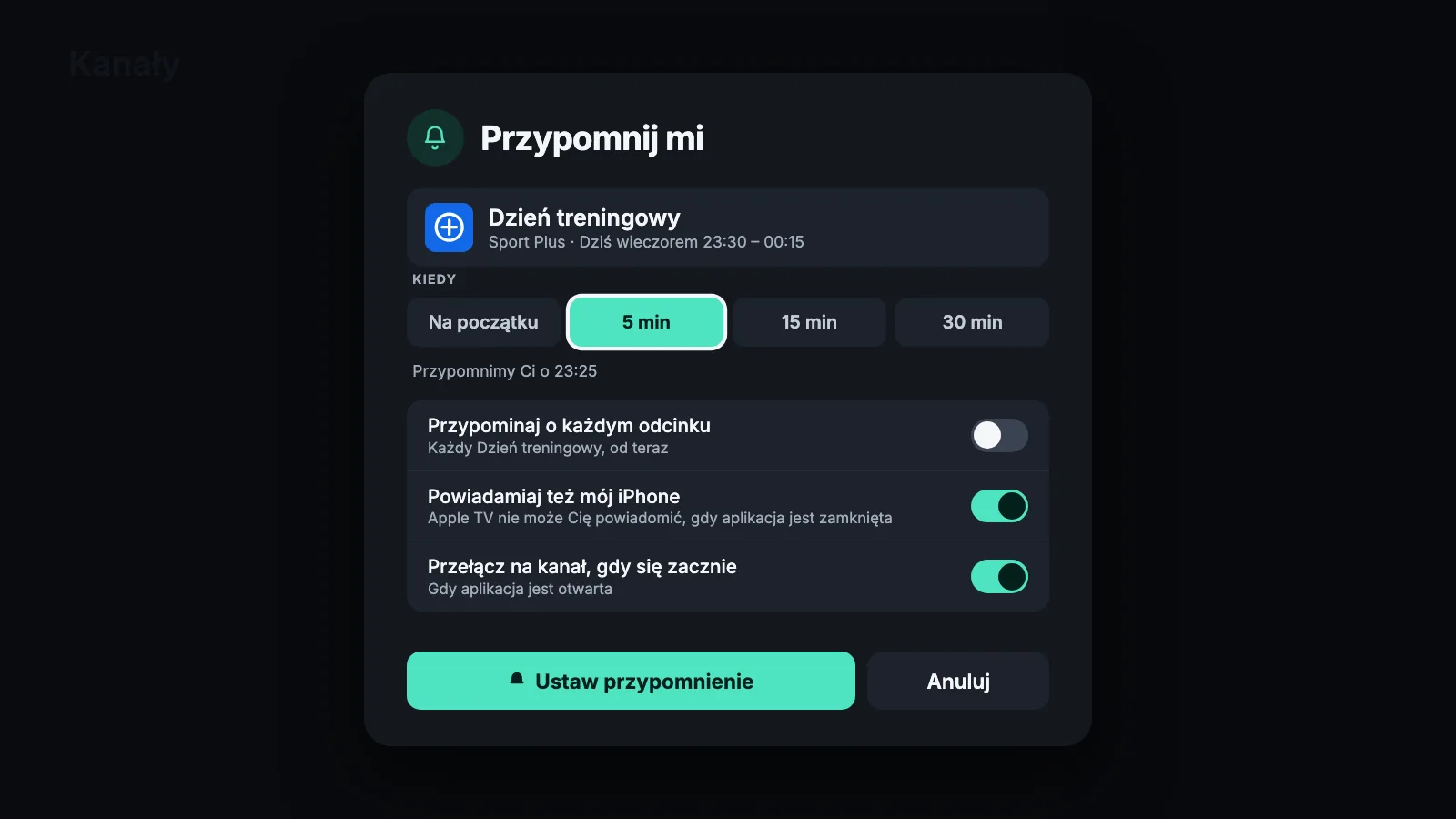
Gdy nadejdzie czas
Na ekranie pojawi się baner z dwoma przyciskami: Oglądaj teraz i Zamknij.
11
Twoje filmy i seriale z Plex#
Jeśli masz serwer Plex, twoje filmy i seriale mogą być obok kanałów telewizyjnych.
iPhone
Połącz Plex
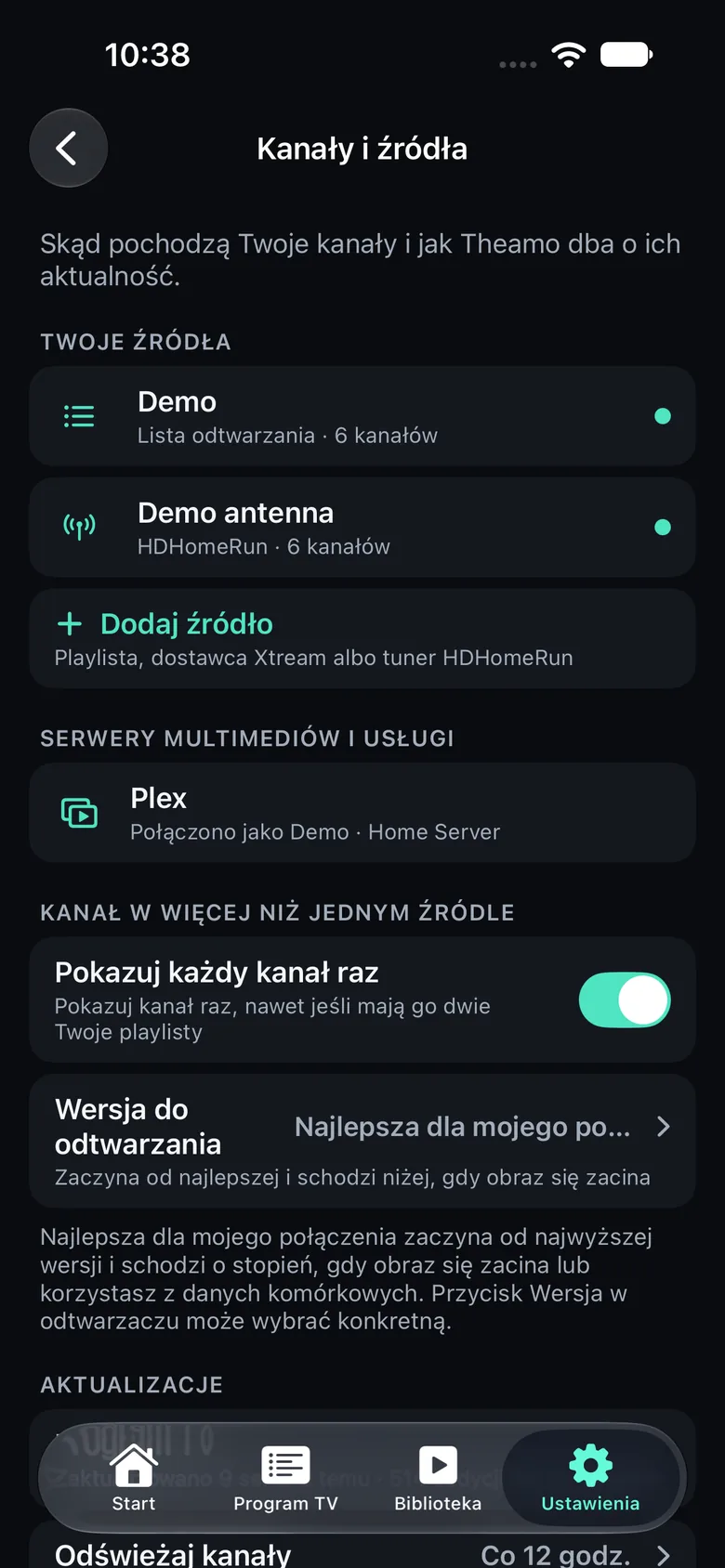
Dotknij Ustawienia, potem Kanały i źródła, potem Plex. Wybierz Zaloguj i wykonaj kroki na ekranie.
Otwórz Bibliotekę
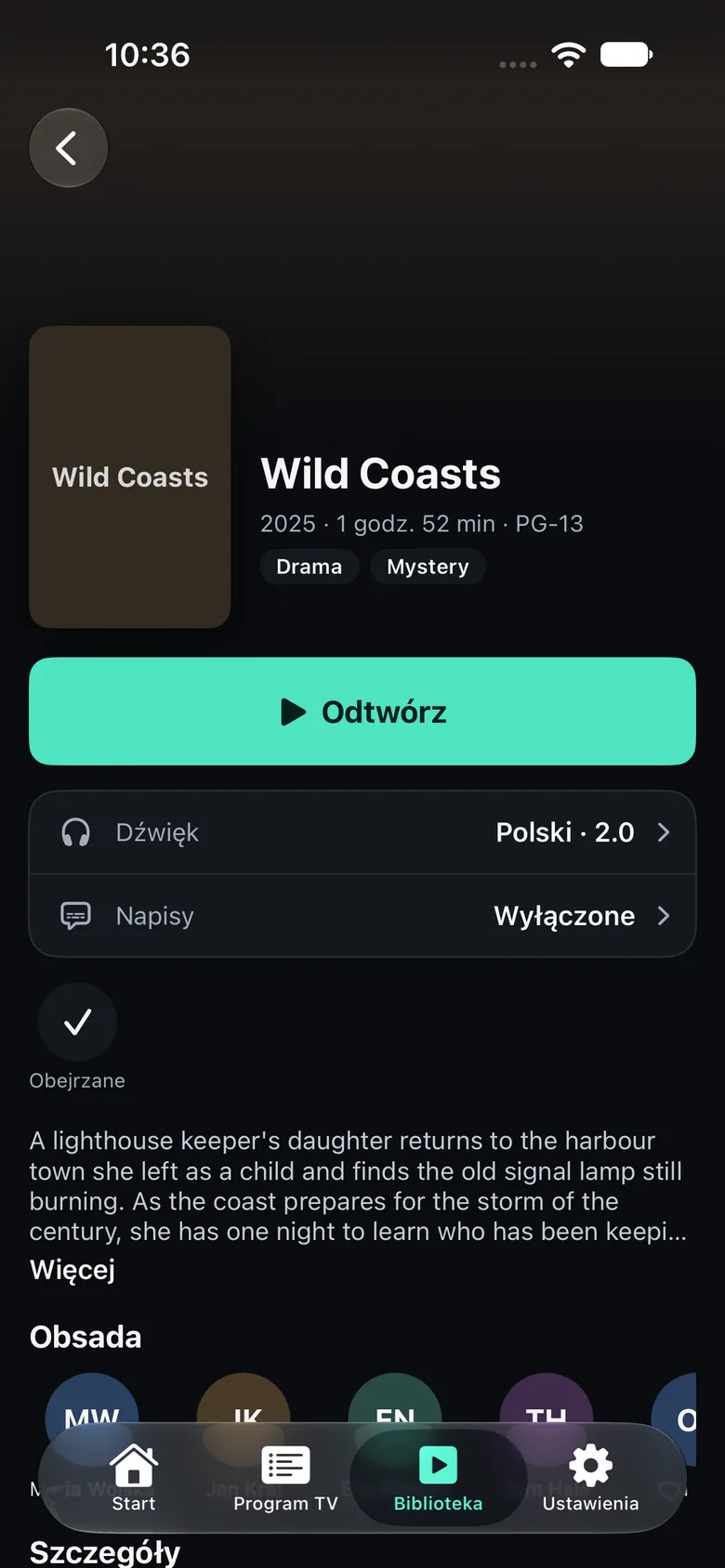
Przejdź na ekran główny i poszukaj wierszy Z Plex. Wybierz film: jego strona pokazuje obsadę, dźwięk i napisy.
Wybierz Odtwórz
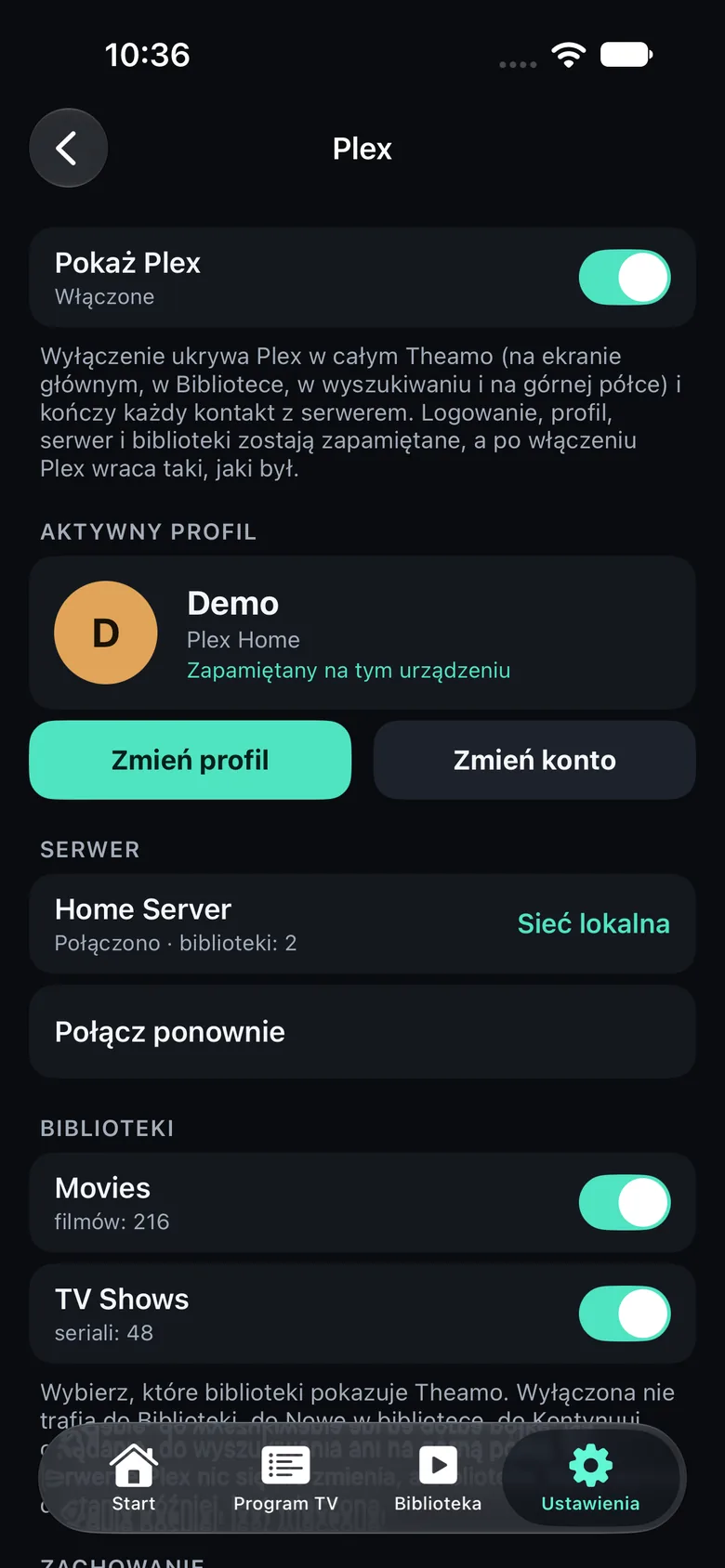
Dotknij Odtwórz. Jeśli najpierw chcesz wybrać inny język dźwięku lub napisy, dotknij ich wiersza na stronie.
iPad
Połącz Plex
Dotknij Ustawienia, potem Kanały i źródła, potem Plex. Wybierz Zaloguj i wykonaj kroki na ekranie.
Otwórz film lub serial
Przejdź na ekran główny i poszukaj wierszy Z Plex. Dotknij filmu: jego strona pokazuje obsadę, dźwięk i napisy.
Wybierz Odtwórz
Dotknij Odtwórz. Jeśli najpierw chcesz wybrać inny język dźwięku lub napisy, dotknij ich wiersza na stronie.
Apple TV
Połącz Plex
Wybierz Ustawienia, potem Kanały i źródła, potem Plex. Wybierz Zaloguj. Pojawi się kod: wpisz go na plex.tv/link na telefonie lub komputerze.
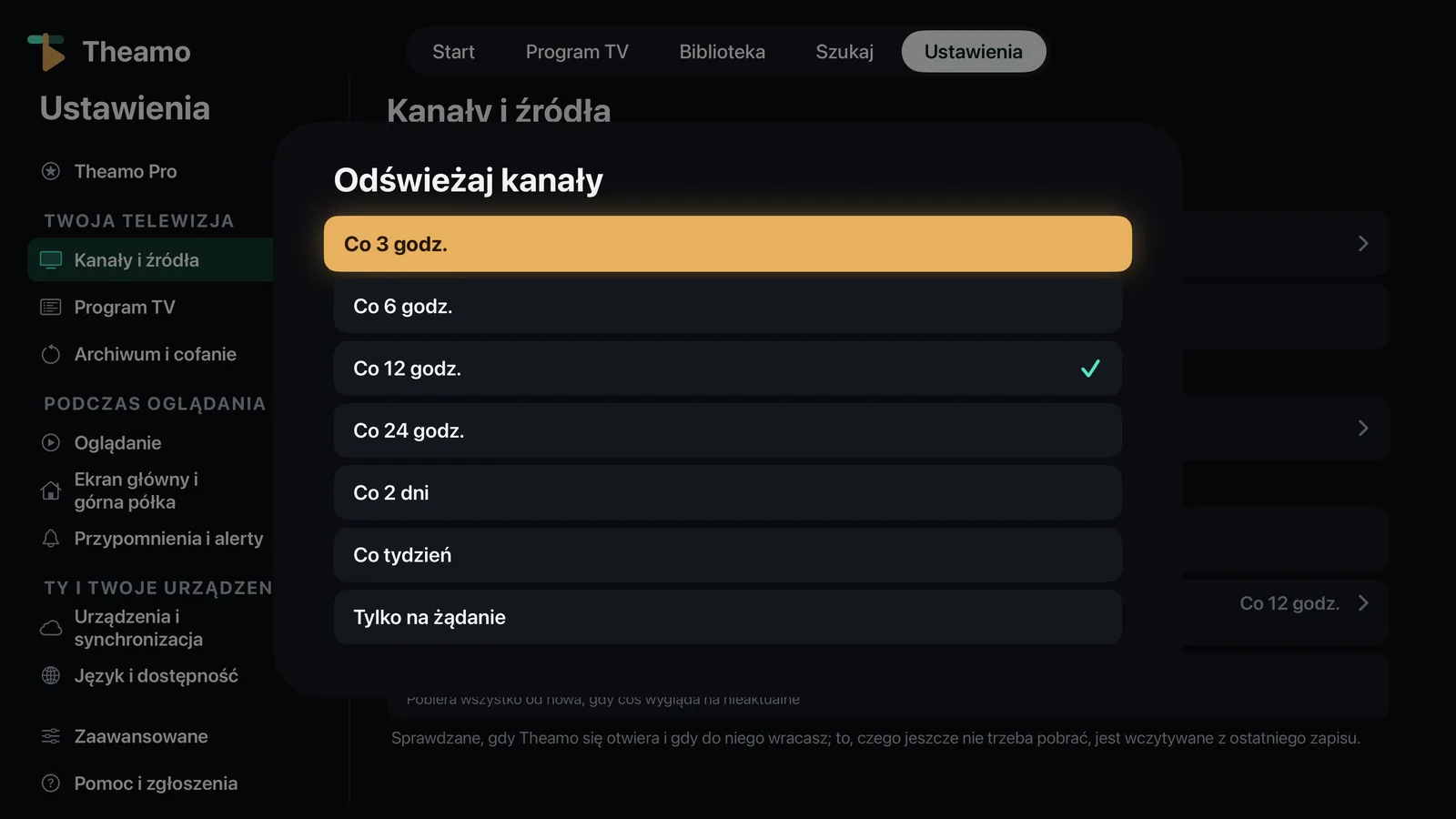
Otwórz film lub serial
Przejdź na ekran główny i poszukaj wierszy Z Plex. Przesuń się do filmu i naciśnij środek: jego strona pokazuje obsadę, dźwięk i napisy.
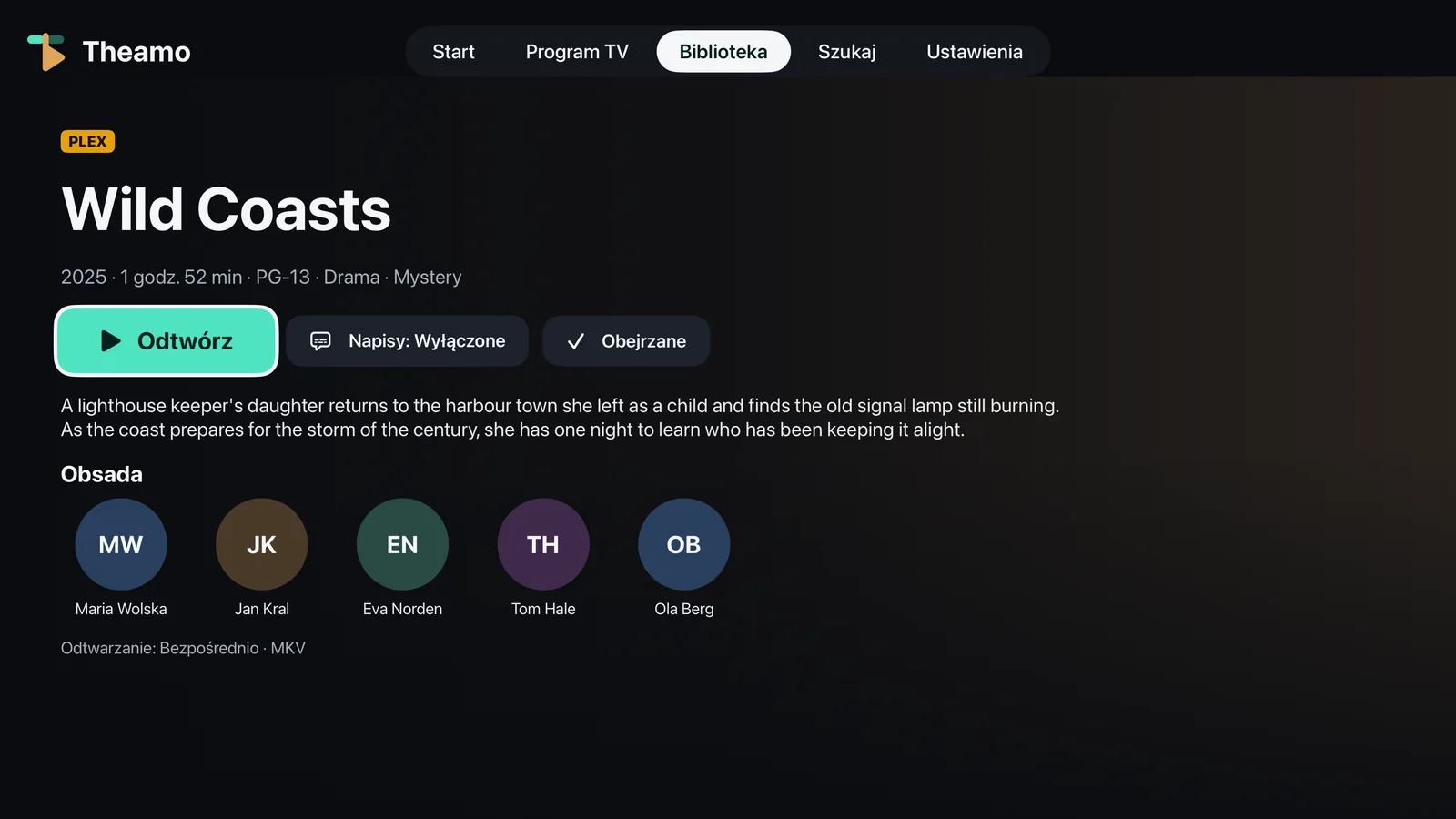
Wybierz Odtwórz
Wybierz Odtwórz. Jeśli najpierw chcesz wybrać inny język dźwięku lub napisy, wybierz ich przycisk na stronie.
12
Wyszukiwanie#
Szukasz jednego kanału lub programu? Wpisz kilka liter.
iPhone
Dotknij lupy
Jest w prawym górnym rogu ekranu głównego i Programu TV.
Typ
Wpisz część nazwy kanału lub programu. Wyniki pokazują się podczas pisania.
Dotknij wyniku
Dotknij kanału, żeby go oglądać, albo programu, żeby zobaczyć, kiedy leci.
iPad
Dotknij lupy
Jest w prawym górnym rogu.
Typ
Wpisz część nazwy kanału lub programu. Wyniki pokazują się podczas pisania.
Dotknij wyniku
Dotknij kanału, żeby go oglądać, albo programu, żeby zobaczyć, kiedy leci.
Apple TV
Wybierz Szukaj
W pasku u góry przesuń się do Szukaj i naciśnij środek.
Typ
Pisz klawiszami w rzędzie na dole ekranu: przesuwaj się wzdłuż niego i naciskaj środek na każdej literze. Albo naciśnij środek na polu u góry, żeby otworzyć klawiaturę, i podyktuj: przytrzymaj przycisk Siri na pilocie i powiedz nazwę. Wyniki pokazują się podczas pisania.
Wybierz wynik
Przesuń się do wyniku i naciśnij środek.
13
Gdy coś nie działa#
Spokojnie, prawie wszystko da się naprawić w minutę.
iPhone
Kanał się nie włącza
Sprawdź, czy urządzenie jest połączone z internetem. Potem pokaż przyciski i spróbuj drugiego odtwarzacza: jest wśród małych przycisków.
Program jest pusty
Pociągnij listę palcem w dół, żeby odświeżyć. Jeśli kanał nie ma programu, wiersz tak mówi: nadal można go oglądać.
Napisz do nas
Dotknij Ustawienia, potem Pomoc i zgłoszenia, potem Zgłoś problem. Napisz, co się stało, i dotknij Wyślij. Sam decydujesz, czy dziennik aplikacji zostanie dołączony, i najpierw go zobaczysz.
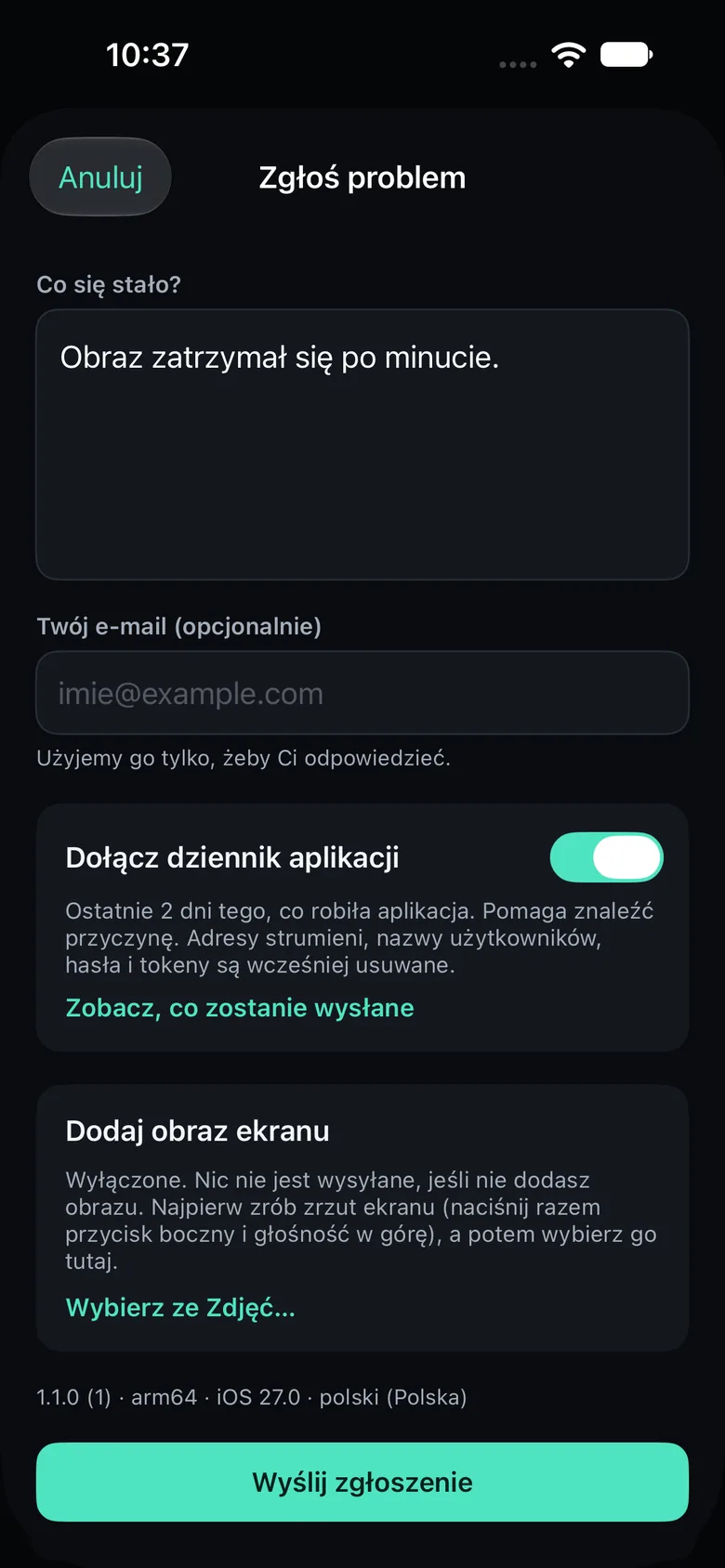
iPad
Kanał się nie włącza
Sprawdź, czy urządzenie jest połączone z internetem. Potem pokaż przyciski i spróbuj drugiego odtwarzacza: jest wśród małych przycisków.
Program jest pusty
Poczekaj chwilę: program wczytuje się sam. Jeśli kanał nie ma programu, jego wiersz tak mówi: nadal można go oglądać.
Napisz do nas
Dotknij Ustawienia, potem Pomoc i zgłoszenia, potem Zgłoś problem. Napisz, co się stało, i dotknij Wyślij. Sam decydujesz, czy dziennik aplikacji zostanie dołączony, i najpierw go zobaczysz.
Apple TV
Kanał się nie włącza
Sprawdź, czy Apple TV jest połączone z internetem. Potem kliknij środek, żeby otworzyć przyciski, i wybierz drugi odtwarzacz.
Program jest pusty
Wybierz Ustawienia, potem Kanały i źródła, żeby zobaczyć, skąd pochodzi program. Jeśli kanał nie ma programu, jego wiersz tak mówi: naciśnij na nim środek, żeby i tak go obejrzeć.
Napisz do nas
Wybierz Ustawienia, potem Pomoc i zgłoszenia, potem Zgłoś problem. Podyktuj lub wpisz, co się stało, i wybierz Wyślij.
Twój pilot Siri Remote, przycisk po przycisku#
Potrzebujesz tylko kilku przycisków. Nie bój się nacisnąć złego: przycisk Menu zawsze cofa o jeden krok.
- Panel dotykowy
- Góra pilota, duże płaskie koło. Przesuń po nim kciukiem (przesunięcie) albo naciśnij go jak przycisk (kliknięcie).
- Menu, przycisk ze strzałką
- Cofa. Na kanale najpierw ukrywa przyciski, potem wychodzi, a kanał gra dalej w małym oknie.
- Odtwarzaj i Pauza
- Zatrzymuje i odtwarza. Przytrzymaj, żeby włączyć lub wyłączyć napisy.
- Przycisk TV
- Przenosi na ekran główny Apple TV.
- Przycisk Siri
- Przytrzymaj i powiedz, czego szukasz. Puść, gdy skończysz.
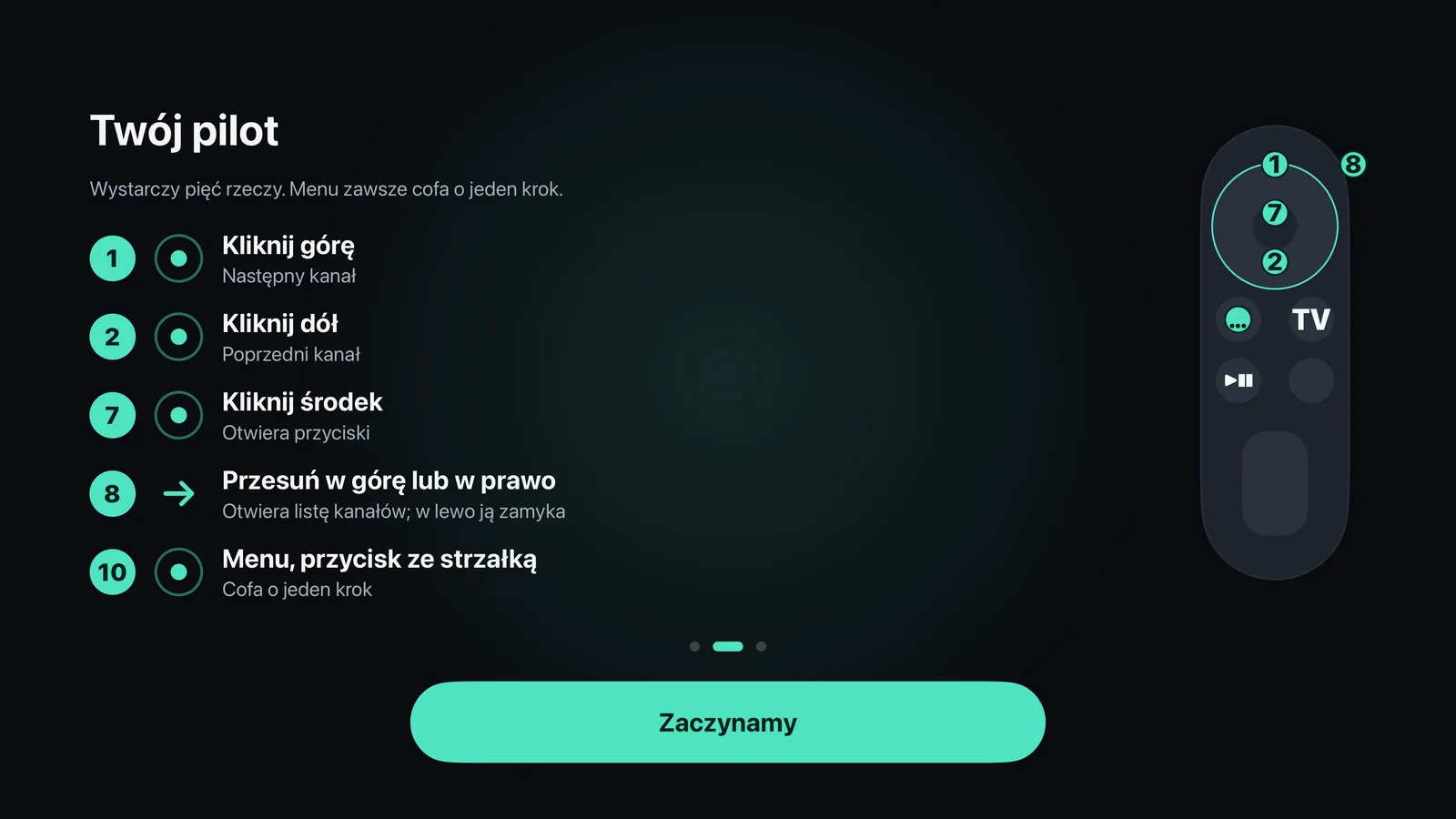
Spójrz na rysunek: każdy numer leży tam, gdzie naciskasz pilota, albo pokazuje ruch kciuka. Trzy znaki mówią, jak to zrobić.
Gdy oglądasz kanał na żywo, także cofnięty
- Kliknij góręNastępny kanał
- Kliknij dółPoprzedni kanał
- Kliknij lewą stronęCofa o 10 sekund, jeśli kanał zapisuje archiwum
- Przytrzymaj lewą stronęPrzewija do tyłu, dopóki trzymasz
- Kliknij prawą stronęDo przodu o 30 sekund, gdy jesteś za transmisją
- Przytrzymaj środekMałe menu z najczęściej używanymi rzeczami
- Menu, przycisk ze strzałkąCofa. Na kanale najpierw ukrywa przyciski, potem wychodzi, a kanał gra dalej w małym oknie.
- Przytrzymaj Odtwarzaj i PauzaZatrzymuje kanał i pokazuje program TV
Gdy oglądasz program z archiwum albo film z Plex
- Kliknij góręPokazuje, co oglądasz
- Kliknij dółPokazuje pasek postępu
- Kliknij lewą stronęCofa o 10 sekund
- Przytrzymaj lewą stronęPrzewija do tyłu, dopóki trzymasz
- Kliknij prawą stronęDo przodu o 30 sekund
- Przytrzymaj prawą stronęPrzewija do przodu, dopóki trzymasz
- Przytrzymaj środekMałe menu z najczęściej używanymi rzeczami
- Przesuń w dółPokazuje, co oglądasz
- Menu, przycisk ze strzałkąCofa. Na kanale najpierw ukrywa przyciski, potem wychodzi, a kanał gra dalej w małym oknie.
- Przytrzymaj Odtwarzaj i PauzaZatrzymuje i pokazuje jego stronę (program z archiwum: program TV)
- Przytrzymaj Odtwarzaj i PauzaZatrzymuje kanał i pokazuje program TV
W programie TV
- Kliknij środek
- Włącza program, który leci teraz; program z przeszłości odtwarza z archiwum
- Przytrzymaj środek
- Małe menu: wróć do teraz, gdy tabela pokazuje inny dzień; przejdź do pierwszego kanału, nieważne jak daleko jesteś na liście; odśwież kanały i program TV (to samo robi pastylka na końcu nagłówka); a gdy kanał gra w oknie, zatrzymaj go
- Kliknij Odtwarzaj i Pauza
- Otwiera kategorie, z dowolnego kanału
- Przytrzymaj Odtwarzaj i Pauza
- Zatrzymuje kanał grający w małym oknie, na dowolnej stronie
- Menu, przycisk ze strzałką
- Przechodzi do zakładek, z dowolnego kanału; Lewo i Prawo po zakładkach otwierają je
- Przytrzymaj Menu
- Gest samego Apple TV: ekran główny. Theamo nie może go zmienić, więc kliknij Menu.
Na ekranie Start i w Bibliotece
- Przytrzymaj środek
- Na karcie w „Kontynuuj oglądanie”: Wznów, Od początku lub Usuń z „Kontynuuj oglądanie”
- Przytrzymaj środek na stronie filmu
- Strona ma Odtwórz (albo Wznów) i Napisy. Przytrzymaj środek, by oznaczyć jako obejrzane, dodać do listy do obejrzenia i, dla filmu, który zacząłeś, zacząć od początku.
- Kliknij Odtwarzaj i Pauza na filmie lub serialu
- W Bibliotece, w wyszukiwarce i na kartach „Nowe w bibliotece”: odtwarza film w fokusie albo wznawia od miejsca, w którym przerwano; serial odtwarza swój następny odcinek.
Ustawienia, po kolei#
Wszystko, co możesz zmienić, jest w Ustawieniach. Na iPhonie to zębatka w prawym dolnym rogu. Na iPadzie i Apple TV grupy są na liście po lewej. Każda część poniżej mówi, dokąd przejść i co wybrać.
Wybierz ekran, na którym otwiera się Theamo#
Domyślnie Theamo otwiera się na ekranie Start. Możesz sprawić, żeby otwierało się na Programie TV, albo żeby samo włączało kanał.
Otwórz Ekran główny i górną półkę
Otwórz Ustawienia, potem Ekran główny i górna półka (Ekran główny na iPhonie i iPadzie) i wybierz Gdy Theamo się otwiera.
Wybierz Uruchom na
Przy Uruchom na wybierz Start, Program TV albo Bibliotekę (Biblioteka tylko jeśli używasz Plex).
Włączaj kanał od razu, jeśli chcesz
Na tej samej stronie, przy Gdy Theamo się otwiera, wybierz Wyłączone, Jeśli odtwarzanie trwało albo Zawsze, z ostatnim kanałem.
Wybierz, co pokazuje Program TV na początku#
Program TV może zaczynać od wszystkich kanałów, od ulubionych albo od jednej grupy, na przykład Wiadomości lub Sport.
Otwórz Program TV
Otwórz Ustawienia, potem Program TV.
Wybierz Otwieraj na
Przy Otwieraj na wybierz Wszystkie kanały, Ulubione, Ostatnio wybrana kategoria albo Wybrana kategoria.
Wybierz kategorię
Jeśli wybrałeś Wybrana kategoria, pojawią się jeszcze dwa wiersze: lista (gdy masz kilka) i kategoria. Wybierz je.
Wybierz, co pokazuje ekran Start#
Ekran Start składa się z rzędów. Ty decydujesz, które chcesz widzieć.
Otwórz Ekran główny
Otwórz Ustawienia, potem Ekran główny (na Apple TV Ekran główny i górna półka).
Użyj przełączników
Każdy rząd ma przełącznik: Kontynuuj oglądanie, Ulubione, Teraz na żywo, Polecane w IPTV, Polecane z anteny, Polecane w Plex i Nowe w bibliotece. Wyłącz to, czego nie chcesz.
Puste rzędy znikają same
Rząd, w którym nie ma nic do pokazania, na przykład Ulubione, zanim dodasz jakiś kanał, nie pojawia się, nawet gdy jego przełącznik jest włączony.
Ukryj kategorie, których nigdy nie oglądasz#
Lista może mieć setki kanałów w dziesiątkach kategorii. Ukrycie kategorii usuwa ją z programu TV i listy kanałów. Nic nie jest kasowane.
Otwórz swoje źródło
Otwórz Ustawienia, potem Kanały i źródła i wybierz listę.
Otwórz Kategorie
Wybierz Kategorie. Każda kategoria ma przełącznik.
Wyłącz to, czego nie chcesz
Wyłącz kategorię, żeby ją ukryć. Pokaż wszystkie i Ukryj wszystkie działają na całej liście naraz. Kanały, które dodałeś do ulubionych, zostają.
Zmieniaj kanały tylko wśród ulubionych#
Gdy to włączysz, przyciski następnego i poprzedniego kanału pomijają wszystko, co nie jest ulubione.
Otwórz Oglądanie
Otwórz Ustawienia, potem Oglądanie.
Włącz to
W Telewizja na żywo (chip u góry na Apple TV) włącz Tylko moje ulubione.
Ustaw kolejność
Kanały idą w kolejności, którą nadałeś ulubionym. Zobacz Ułóż ulubione po swojemu.
Język, zegar i numery kanałów#
To małe rzeczy, dzięki którym aplikacja jest twoja.
Otwórz Język i dostępność
Otwórz Ustawienia, potem Język i dostępność.
Język
Wybierz Jak w urządzeniu, English albo Polski.
Zegar i numery
Wybierz zegar: Systemowy, 24-godzinny albo 12-godzinny. Numery kanałów są w Ustawieniach, w Program TV: włącz lub wyłącz Numery kanałów.
Ustaw obraz i dźwięk po swojemu#
Theamo pamięta te ustawienia dla każdego kanału.
Otwórz Oglądanie
Otwórz Ustawienia, potem Oglądanie.
Obraz
Przy Wypełnienie ekranu wybierz, jak kanał wypełnia ekran: dopasuj pokazuje go w całości, wypełnij go przycina, rozciągnij go ściska. Jakość kanałów ustawia ostrość, gdy jest wybór.
Język
Wybierz Język dźwięku i język Napisów. Rozmiar, miejsce, tło i kolor napisów są tam też, albo w odtwarzaczu pod Napisy: Rozmiar, miejsce i wygląd.
Gdy obraz się zacina#
Zacinanie zwykle znaczy, że Wi-Fi na chwilę zwolniło. Pomagają dwie zmiany.
Większy bufor
Otwórz Ustawienia, potem Zaawansowane. W Połączenie ustaw większy Bufor telewizji na żywo. Obraz zaczyna się trochę później, ale jest stabilniejszy.
Drugi odtwarzacz
Na tej samej stronie, w Odtwarzacze, włącz Spróbuj inaczej, gdy strumień nie działa. Jeśli jeden odtwarzacz nie radzi sobie z kanałem, Theamo próbuje drugiego i zapamiętuje, który zadziałał. Jeśli kanał jest też na innej liście albo w innej jakości, próbuje potem tej kopii i mówi o tym.
Co robi przycisk Wstecz podczas oglądania#
Na Apple TV przycisk Menu cofa. Możesz wybrać, co to oznacza, gdy gra kanał.
Otwórz Oglądanie
Otwórz Ustawienia, potem Oglądanie, potem Wstecz i pomijanie.
Wybierz Przycisk Wstecz podczas oglądania
Wyjdź cofa i zostawia obraz w małym oknie. Wyjdź, bez małego okna cofa i zatrzymuje obraz. Naciśnij dwa razy najpierw pyta: drugie naciśnięcie wychodzi.
Przypomnienia: kiedy i jak#
Wybierz, jak wcześnie Theamo ma powiedzieć, że program zaraz się zacznie.
Otwórz Przypomnienia i alerty
Otwórz Ustawienia, potem Przypomnienia i alerty.
Wybierz kiedy
Przy Przypomnij mi wybierz, ile przed rozpoczęciem programu. Włącz lub wyłącz Powiadomienia.
Otwieraj kanał samodzielnie
Włącz Przełącz na kanał, jeśli chcesz, żeby kanał włączył się sam. Na Apple TV przypomnienie dociera tylko, gdy aplikacja jest otwarta, więc ustaw przypomnienia na iPhonie, żeby dostać je o każdej porze.
Źródła, Plex i inne rzeczy ze szczegółami#
Dłuższe zadania, jedno po drugim: co wpisać w każde pole, co robi każdy przełącznik i co zrobić, gdy czegoś nie znaleziono.
Dodaj dostawcę IPTV (Xtream)#
Użyj tego, gdy dostawca dał ci adres serwera, nazwę użytkownika i hasło.
Zacznij dodawanie
Otwórz Ustawienia, potem Kanały i źródła, potem Dodaj źródło. W polu Typ wybierz Xtream.
Wypełnij trzy pola
Adres serwera, na przykład http://host:8080. Nazwa użytkownika. Hasło. Przepisz je dokładnie tak, jak podał dostawca.
Zapisz
Wybierz Zapisz. Theamo pobiera kanały i program TV. U dużego dostawcy może to potrwać minutę.
Zmiany później
Żeby zmienić hasło, otwórz źródło jeszcze raz. Zostaw hasło puste, żeby zachować stare.
Dodaj listę (M3U)#
Użyj tego, gdy masz adres listy, zwykle kończący się na .m3u.
Zacznij dodawanie
Otwórz Ustawienia, potem Kanały i źródła, potem Dodaj źródło. W polu Typ wybierz listę (M3U).
Adres listy
Wpisz lub wklej Adres listy (M3U).
Program TV, jeśli go masz
Adres programu TV (XMLTV, opcjonalnie) jest potrzebny tylko wtedy, gdy lista nie wskazuje własnego programu. Zostaw puste, żeby użyć tego z listy albo dodatkowego przewodnika z Ustawień, Program TV.
Zapisz
Wybierz Zapisz. Kanały bez pasującego programu są dopasowywane po nazwie.
Dodaj listę linkiem lub kodem QR#
Użyj tego na iPhonie lub iPadzie, gdy wpisywanie adresu jest kłopotliwe. Kod na innym ekranie albo link w wiadomości wypełnia formularz za ciebie.
Utwórz kod
Na komputerze lub innym telefonie wejdź na link.theamo.app. Wpisz nazwę i adres listy oraz adres programu TV, jeśli go masz. Strona tworzy kod w twojej przeglądarce. Nic, co wpiszesz, nie jest wysyłane ani zapisywane.
Zeskanuj go
Otwórz aparat w iPhonie lub iPadzie i skieruj go na kod. Dotknij baneru, który się pojawi.
Sprawdź i zapisz
Theamo otwiera formularz z wypełnionymi polami. Spójrz na adres, potem wybierz Zapisz. Nic nie zostanie dodane, dopóki tego nie zrobisz.
Jeśli Theamo się nie otwiera
Zamiast tego otwiera się strona w Safari. Wybierz na niej Otwórz w Theamo.
Kod od kogoś
Jeśli osoba, która dała ci listę, pokazuje ci kod, zeskanuj go tak samo. Każdy z kodem może dodać tę listę, więc udostępniaj go tylko zaufanym osobom.
Dodaj tuner HDHomeRun#
Tuner to małe pudełko w domu z anteną. Twój iPhone, iPad albo Apple TV musi być w tej samej sieci Wi-Fi co tuner.
Zacznij dodawanie
Otwórz Ustawienia, potem Kanały i źródła, potem Dodaj źródło. W polu Typ wybierz HDHomeRun.
Wybierz swój tuner
Theamo szuka tunerów w twojej sieci Wi-Fi lub Ethernet. Nic nie opuszcza twojej sieci. Wybierz swój z listy.
Jeśli żaden się nie pokazuje
Wybierz Szukaj w katalogu SiliconDust. Pyta SiliconDust o urządzenia za twoim publicznym adresem IP, co zdradza im ten adres. Albo wpisz adres tunera samodzielnie.
Zapisz
Wybierz Zapisz. Kanały i program TV zostaną wczytane. Kanały z tunera są tylko na żywo: nie ma archiwum.
Poza domem
Poza domową siecią Wi-Fi tuner nie odpowiada, więc Theamo pomija jego kanały wszędzie, dopóki nie wrócisz.
Połącz Plex i wybierz profil#
Plex pokazuje twoje własne filmy i seriale. Połączenie zajmuje minutę.
Zacznij
Otwórz Ustawienia, potem Kanały i źródła, potem Plex.
Wpisz kod
Theamo pokazuje krótki kod. Na telefonie lub komputerze wejdź na plex.tv/link i wpisz kod. Ekran mówi Czekam na ciebie, dopóki to nie zadziała.
Wybierz profil
Jeśli używasz Plex Home, wybierz profil. Theamo go zapamiętuje. Zmień profil przełącza później na inny.
Opcje
Zapytaj, kto ogląda, przy uruchomieniu pyta o profil za każdym razem. Wymagaj PIN-u do zmiany profilu używa PIN-u ustawionego w Plex Home. Synchronizuj stan obejrzenia i postęp sprawia, że Kontynuuj oglądanie jest takie samo na wszystkich urządzeniach. Pokaż listę do obejrzenia Plex dodaje twoją listę.
Jakość w domu i poza domem
Przy pierwszym odtwarzaniu filmu lub odcinka w domu i przy pierwszym poza domem Theamo pyta o jakość: Oryginał, Wysoka, Średnia lub Niska, jedną z nich poleca. Zapamiętuje odpowiedź dla tego miejsca. Zmienisz ją w Ustawieniach (Kanały i źródła, Plex, Jakość) albo przyciskiem Jakość podczas oglądania.
Inne konto
Zmień konto wylogowuje z tego konta Plex, żebyś mógł zalogować się na inne.
Miej to samo na wszystkich urządzeniach (iCloud)#
Z Pro twoje źródła, ulubione, przypomnienia, ustawienia i profil Plex podążają za tobą na inne iPhone'y, iPady i Apple TV.
Sprawdź iCloud
Na każdym urządzeniu zaloguj się na to samo Apple ID i włącz pęk kluczy iCloud, bo przez niego podróżują hasła i logowania do Plex.
Włącz to
Otwórz Ustawienia, potem Urządzenia i synchronizacja i włącz Synchronizuj z iCloud. Zrób to na każdym urządzeniu.
Jeśli pisze, że nie jesteś zalogowany
Wiersz To urządzenie nie jest zalogowane do iCloud oznacza, że najpierw musisz zalogować się w ustawieniach samego urządzenia.
Oglądaj dalej, gdy przeglądasz aplikację#
Mały odtwarzacz utrzymuje kanał, gdy przeglądasz aplikację.
Na iPhonie i iPadzie
Przesuń obraz w dół albo dotknij strzałki w lewym górnym rogu. Obraz zmniejsza się do małego odtwarzacza. Dotknij go, żeby otworzyć pełny odtwarzacz, albo dotknij jego X, żeby zatrzymać.
Na Apple TV
Naciśnij Menu raz, żeby ukryć przyciski, i jeszcze raz, żeby wyjść. Gdy przycisk Wstecz ustawiono na Wyjdź, w rogu zostaje małe okno.
Wyślij obraz na telewizor lub głośnik albo do pływającego okna#
Na iPhonie i iPadzie sterowanie ma na to dwa przyciski. Gdy w rzędzie brakuje miejsca, jak na iPhonie w pionie, są pod przyciskiem Więcej.
Pokaż przyciski
Dotknij obrazu raz.
AirPlay
Dotknij przycisku AirPlay (ekran ze strzałką) albo Więcej, a potem AirPlay, i wybierz telewizor lub głośnik.
Obraz w obrazie
Dotknij przycisku obrazu w obrazie albo Więcej, a potem Obraz w obrazie, żeby zostawić kanał w pływającym oknie nad innymi aplikacjami.
Górna półka na Apple TV#
Gdy Theamo jest w górnym rzędzie ekranu głównego Apple TV, obszar nad nim pokazuje to, co oglądałeś, i to, co teraz leci. To część Pro.
Umieść Theamo w górnym rzędzie
Na ekranie głównym Apple TV przesuń się do Theamo, przytrzymaj środek panelu dotykowego i wybierz przeniesienie do górnego rzędu (albo przeciągnij go w górę).
Włącz to
W Theamo otwórz Ustawienia, potem Ekran główny i górna półka, i włącz Pokazuj Theamo na górnej półce.
Wybierz, co pokazuje
Wybierz Styl i włącz wiersze, które chcesz: Kontynuuj oglądanie (na początku jest to, co oglądałeś ostatnio), Teraz w ulubionych, Nowe w Plex.
Każde ustawienie, grupa po grupie#
Lista wszystkiego, co jest w Ustawieniach, w kolejności z listy, z opisem każdego wiersza. Nazwy są takie, jak na twoim ekranie.
Theamo Pro#
- Plany i okres próbny
- Pokazuje plany i okres próbny, jeśli jest dostępny, oraz czy Pro jest aktywne na tym urządzeniu.
- Przywróć zakupy
- Przywraca zakup zrobiony wcześniej lub na innym urządzeniu z tym samym Apple ID.
Kanały i źródła#
- Dodaj źródło
- Dodaje listę, dostawcę Xtream albo tuner HDHomeRun. Pierwsze źródło jest darmowe.
- Typ
- Wybierz rodzaj źródła: Xtream (serwer, nazwa użytkownika, hasło), adres listy (M3U) albo tuner HDHomeRun znaleziony w twojej sieci.
- Subskrypcja (Xtream albo lista, która podaje koniec)
- Czy subskrypcja u dostawcy jest aktywna, kiedy się kończy i ile urządzeń ogląda z dozwolonych. Karta na ekranie głównym ostrzega tydzień przed końcem i dzień przed; Ostrzegaj przed końcem to wyłącza. Gdy kanał nie startuje, bo wszystkie połączenia są zajęte, odtwarzacz mówi o tym.
- Włączone
- Wyłącza źródło bez usuwania go. Jego kanały znikają z aplikacji, dopóki go nie włączysz.
- Archiwum
- Mówi Theamo, jak ten dostawca buduje linki do archiwum: automatycznie, w stylu Xtream, w stylu Flussonic albo wyłączone. Zostaw automatyczne, chyba że dostawca mówi inaczej.
- Kategorie
- Otwiera listę kategorii listy, każdą z przełącznikiem, żeby ukryć te, których nigdy nie oglądasz.
- Usuń to źródło
- Usuwa źródło i jego kanały z aplikacji. Dostawca o tym nie wie.
- Plex
- Połącz konto Plex, żeby zobaczyć bibliotekę obok telewizji na żywo. Zobacz Twoje filmy i seriale z Plex.
- Przygotuj filmy
- Z podłączonym Plex: wczytuje początek filmu, gdy jego strona jest otwarta, żeby Odtwórz ruszało szybciej. Zajmuje krótkie połączenie i trochę danych z serwera, tylko w domu.
- Uporządkuj nazwy (na stronie playlisty)
- Zdejmuje „PL|” lub „[UK]” sprzed nazwy każdego kanału w tej playliście; Zdejmij też HD, FHD i 4K zdejmuje jakość z końca, a możesz dodać własne słowa. Zmienia się tylko to, co widać: Theamo nadal używa prawdziwej nazwy, by znaleźć program kanału i jego najlepszą wersję.
- Pokazuj każdy kanał raz
- Gdy kanał jest w dwóch listach albo w kilku jakościach, pokazuje go raz. Ulubiona kopia zawsze zostaje.
- Wersja do odtwarzania
- Która kopia gra: Najlepsza dla mojego połączenia zaczyna od najlepszej i schodzi niżej, gdy obraz się zacina; albo najwyższa jakość; albo pierwsza lista.
- Odświeżaj kanały
- Jak często Theamo pobiera listy od nowa. To, czego jeszcze nie trzeba pobrać, jest wczytywane z zapisu.
- Wczytaj teraz kanały i przewodnik
- Pobiera wszystko od nowa, gdy coś wygląda na nieaktualne.
Program TV#
- Otwieraj na
- Co pokazuje program TV po otwarciu Theamo: Wszystkie kanały, Ulubione, Ostatnio wybrana kategoria albo Wybrana kategoria.
- Wróć do czasu powtórki
- Na Apple TV i iPadzie: po powtórce program TV przechodzi do godziny, którą oglądałeś, na tym samym kanale, a nie do teraz. Wyłączone: jak dotąd od teraz.
- Nazwa playlisty
- Gdzie przy kanale pokazywana jest nazwa listy, gdy używasz więcej niż jednej: tylko tam, gdzie pomaga (przy kanale, który jest na więcej niż jednej liście, aby odróżnić kopie), pod każdym logo, jako kolorowy pasek albo wcale.
- Opisy programów
- Pokazuje kilka wierszy o każdym programie w programie TV.
- Numery kanałów
- Pokazuje numer kanału obok jego nazwy.
- Logo kanałów
- Skąd pochodzą logo: z listy, z programu TV albo z jednego, a drugie jako zapasowe.
- Ukryj kanały bez programu
- Pomija kanały, które teraz nic nie nadają.
- Odświeżaj przewodnik
- Jak często Theamo pobiera program od nowa. To, czego jeszcze nie trzeba pobrać, jest wczytywane z zapisu, więc duże programy nie są pobierane przy każdym uruchomieniu.
- Dodatkowy przewodnik
- Jeden program dla wszystkich źródeł, na przykład obejmujący wiele krajów. Kanały są dopasowywane najpierw po identyfikatorze, potem po nazwie.
Archiwum i cofanie#
- Dodatkowe minuty na końcu
- Kilka dodatkowych minut dodawanych na końcu programu z archiwum, na wypadek opóźnienia emisji.
- Wracaj tam, gdzie skończyłeś
- Kanał, który zostawiłeś w archiwum, oglądany od początku lub cofnięty, po powrocie gra dalej od tego miejsca, z informacją i przyciskiem Przejdź na żywo; kanał oglądany na żywo wraca na żywo. Domyślnie włączone.
- Podpowiadaj powrót
- Gdy przejdziesz z programu z archiwum (albo oglądanego od początku, albo cofniętego kanału) na inny kanał, karta na nowym kanale proponuje Wróć, do minuty, w której skończyłeś; na Apple TV Wróć jest pierwszym przyciskiem. Domyślnie włączone.
- Gdy archiwum się kończy: Potem
- Co dzieje się na końcu programu z archiwum: następny program, powrót do na żywo albo zatrzymanie.
- Pokaż, co dalej
- Pokazuje kartę z tym, co będzie dalej, pod koniec programu.
Oglądanie#
- Dopasuj liczbę klatek i zakres dynamiki
- Na Apple TV przełącza telewizor na liczbę klatek i HDR obrazu.
- Jakość kanałów
- Jak ostry jest obraz, gdy kanał daje wybór.
- Wypełnienie ekranu
- Jak kanał wypełnia ekran: dopasuj pokazuje go w całości, wypełnij go przycina, rozciągnij go ściska.
- Wyostrzaj kanały o niskiej rozdzielczości
- Poprawia ostrość obrazu w standardowej rozdzielczości na nowszych iPhone'ach, iPadach i Apple TV. Zużywa więcej energii, więc jest domyślnie wyłączone. Tylko standardowa rozdzielczość: HDR i Dolby Vision zostają bez zmian.
- Język dźwięku
- Język, w którym Theamo odtwarza każdy film, serial i program, który go ma. Gdy go nie ma, słychać oryginalny dźwięk.
- Dolby Vision
- Automatycznie prosi telewizor o Dolby Vision. Jeśli telewizor albo jego ustawienia go odrzucają, wybierz Odtwarzaj jako HDR10: film gra w HDR10 bez dwóch, trzech sekund czekania na odmowę.
- Dźwięk przestrzenny bez strat
- Wysyła dźwięk odtwarzacza Aether jako dźwięk przestrzenny bez strat, do 7.1, do amplitunera podłączonego przez HDMI eARC. Jeśli nie masz pewności, zostaw wyłączone: jest domyślnie wyłączone, a inne amplitunery dostają dźwięk przestrzenny, który wszystkie obsługują.
- Wyraźniejsza mowa
- Głosy lepiej słychać na tle muzyki i hałasu: Trochę albo Więcej. Odtwarzacz Aether dekoduje w tym celu dźwięk, więc gdy jest włączona, dźwięk przestrzenny nie jest przekazywany bez zmian do wzmacniacza.
- Tryb nocny
- Wyrównuje głośne i ciche fragmenty, na późne oglądanie. Tak jak Wyraźniejsza mowa działa z odtwarzaczem Aether i samo odtwarza dźwięk.
- Język napisów
- Język napisów, gdy włączysz je w odtwarzaczu (karta Domyślne na liście napisów). Film, który nie ma ich w tym języku, nie pokazuje żadnych. Odtwarzacz ma przycisk Dźwięk, gdy tytuł ma więcej niż jedną ścieżkę dźwiękową, i przycisk Napisy, gdy ma napisy, więc w każdej chwili zmienisz dźwięk lub wyłączysz napisy.
- Rozmiar napisów
- Jak duże są napisy.
- Miejsce, tło i kolor napisów
- Gdzie są napisy (wyżej nie zasłaniają sterowania, logo ani tekstu w obrazie), co jest za słowami oraz biały lub żółty. Lista napisów w odtwarzaczu ma to samo, z podglądem: Rozmiar, miejsce i wygląd.
- Przycisk Wstecz podczas oglądania
- Co robi Wstecz (albo Menu na Apple TV), gdy coś gra: Wyjdź, Wyjdź, bez małego okna albo Naciśnij dwa razy.
- Tylko moje ulubione
- Następny i poprzedni kanał przechodzą po ulubionych, w twojej kolejności.
- Zwięzłe wiersze, Siatka czasu (iPhone)
- Zwięzłe wiersze pokazują dziesięć kanałów w Przewodniku, bez linijki o programie. Na większych iPhone'ach Siatka czasu pokazuje czas dnia w poprzek, jak na iPadzie; poziomo pokazuje się sama.
- Pomiń czołówki, Pomiń napisy końcowe (Plex)
- Gdy serwer Plex oznaczył czołówkę lub napisy końcowe odcinka, przycisk je pomija. Wybierz przycisk, odliczanie, które pomija samo, pominięcie od razu albo wyłączenie. Po napisach końcowych proponowany jest następny odcinek. Na Apple TV naciśnij środek pilota, gdy pokaże się przycisk; Menu go zabiera.
Ekran główny (na Apple TV Ekran główny i górna półka)#
- Rzędy
- Przełącznik dla każdego rzędu ekranu Start: Kontynuuj oglądanie, Ulubione, Teraz na żywo, Polecane w IPTV, Polecane z anteny, Polecane w Plex, Z Plex. Rzędy, w których nic nie ma, pozostają ukryte.
- Zachowuj tytuły przez
- Jak długo tytuł zostaje w Kontynuuj oglądanie od ostatniego oglądania.
- Wyczyść „Kontynuuj oglądanie”
- Usuwa wszystko z rzędu. Nic nie jest kasowane ze źródeł.
- Gdy Theamo się otwiera
- Czy Theamo włącza kanał po uruchomieniu: Wyłączone, Jeśli odtwarzanie trwało albo Zawsze, z ostatnim kanałem.
- Uruchom na
- Ekran, na którym otwiera się Theamo: Start, Program TV albo Biblioteka.
- Pokazuj Theamo na górnej półce (Apple TV)
- Obszar z obrazem u góry ekranu głównego Apple TV pokazuje to, co oglądałeś, i to, co teraz leci.
- Styl
- Wiersze, baner albo sam obraz.
- Kontynuuj oglądanie, Teraz w ulubionych, Nowe w Plex
- Przełącznik dla każdego wiersza górnej półki. Kontynuuj oglądanie zaczyna się od tego, co oglądałeś ostatnio, cokolwiek to było: kanał, program z archiwum, film albo odcinek.
- Pokazuj tytuły programów
- Czy każdy kafelek pokazuje tytuł programu. Wyłącz, jeśli dzielisz telewizor.
Przypomnienia i alerty#
- Przypomnij mi
- Ile przed początkiem programu dostajesz przypomnienie.
- Powiadomienia
- Włącza lub wyłącza powiadomienia o przypomnieniach.
- Przełącz na kanał
- Włącza kanał samo, gdy program się zaczyna.
Urządzenia i synchronizacja#
- Synchronizuj z iCloud
- Udostępnia źródła, ulubione, przypomnienia, ustawienia i profil Plex twoim innym iPhone'om, iPadom i Apple TV. Hasła i logowania do Plex idą przez pęk kluczy iCloud, który musi być włączony. Funkcja Pro.
Język i dostępność#
- Język
- Jak w urządzeniu, English albo Polski.
- Zegar
- Systemowy, 24-godzinny albo 12-godzinny.
Zaawansowane#
- Odtwarzacz
- Automatyczny używa odtwarzacza Apple dla HLS i popularnych plików, a odtwarzacza Aether dla surowego MPEG-TS, Matroska i oryginałów z Plex (odtwarza też HDR i Dolby Vision i przełącza telewizor). Możesz też wybrać sam. Funkcja Pro.
- Spróbuj inaczej, gdy strumień nie działa
- Jeśli jeden odtwarzacz nie radzi sobie z kanałem, Theamo próbuje drugiego albo kolejnej kopii kanału.
- Zapamiętaj odtwarzacz dla każdego kanału
- Gdy drugi silnik zagra kanał, następnym razem ten kanał zaczyna na nim.
- Dekodowanie sprzętowe
- Pozwala układowi urządzenia dekodować obraz. Zostaw włączone, chyba że kanał pokazuje zielone bloki.
- Opóźnienie dźwięku
- Dla strumieni odtwarzanych przez odtwarzacz Aether. Poprawia dźwięk, który jest trochę za wcześnie lub za późno.
- Synchronizacja napisów
- Przesuwa napisy, które pojawiają się za wcześnie lub za późno, do pięciu sekund w obie strony. Napisy rysuje odtwarzacz Aether, więc tylko on to potrafi; lista napisów w odtwarzaczu też ma Wcześniej i Później.
- Format strumienia archiwum
- Używaj HLS, chyba że dostawca oferuje tylko MPEG-TS.
- Własny link do archiwum
- Zastępuje sposób budowania linków do archiwum dla każdego kanału. Zostaw puste, żeby użyć tego, co daje dostawca kanału.
- Przesuń godziny przewodnika
- Przesuwa program TV o pełne godziny, jeśli rozkład dostawcy jest przesunięty. Po zmianie wczytaj program ponownie.
- User agent
- Nazwa, pod którą Theamo przedstawia się dostawcy. Zostaw puste, chyba że dostawca tego wymaga.
- Łącz ponownie samo, Próbuj przez
- Gdy Wi-Fi zniknie albo przejdziesz na dane komórkowe, strumień otwiera się ponownie w tym samym miejscu; po wybranym czasie Theamo mówi, co poszło nie tak, z przyciskiem Spróbuj ponownie.
- Bufor telewizji na żywo
- Ile obrazu jest przygotowane na kanale na żywo: mały, normalny lub duży (duży trzyma też odtwarzacz Aether dalej za transmisją na żywo). Zwiększ, jeśli strumienie się zacinają na Wi-Fi.
- Bufor archiwum i filmów
- To samo dla programów z archiwum i tytułów z Plex.
- Czekaj na serwer
- Jak długo Theamo czeka na dostawcę, zanim da za wygraną.
- Pokazuj szczegóły strumienia podczas oglądania
- Pokazuje silnik, rozmiar obrazu, formaty, przepływność i pominięte klatki nad obrazem. Do diagnozowania.
- Zapisuj log diagnostyczny
- Zapisuje dziennik tego, co robi aplikacja, do szukania problemu. Hasła i nazwy kont są z niego usuwane.
- Wyczyść zapisane dane i wczytaj ponownie
- Wyrzuca to, co Theamo zapisało (kanały, program TV, obrazy), i pobiera od nowa. Twoje źródła i ulubione zostają.
Pomoc i zgłoszenia oraz O aplikacji#
- Zgłoś problem
- Mówi twórcy, co poszło nie tak. Sam decydujesz, czy dziennik aplikacji zostanie dołączony, i najpierw go zobaczysz.
- Pomoc
- Krótkie odpowiedzi w aplikacji, pilot Siri Remote i gesty z rysunkami, Co nowego oraz Pokaż powitanie ponownie.
- O aplikacji
- Wersja aplikacji, programy open source, których używa, oraz czym Theamo jest, a czym nie.
Wersja darmowa i Pro#
Theamo jest darmowe na start. Pro dodaje więcej. Nic, z czego już korzystasz, nie znika po zakończeniu okresu próbnego: darmowa część nadal działa.
Co jest zawsze darmowe
- Telewizja na żywo z jednego źródła.
- Program TV.
- Ulubione i ustawianie ich kolejności.
- Wyszukiwanie.
- Odtwarzacz Apple.
- Mały odtwarzacz, gdy przeglądasz aplikację.
- Górna półka na Apple TV.
Co dodaje Pro
- Więcej niż jedno źródło.
- Archiwum, oglądanie od początku i cofanie telewizji na żywo.
- Przypomnienia o programach.
- Twoje ustawienia i ulubione na wszystkich urządzeniach, przez iCloud.
- Twoja biblioteka Plex i profile.
- Wybór odtwarzacza.
Jak wypróbować, kupić albo odzyskać
- Otwórz Ustawienia, potem Theamo Pro. Zobaczysz plany; wybrany jest roczny, z 7 dniami za darmo.
- Płacisz przez swoje konto Apple. Możesz zrezygnować w każdej chwili w subskrypcjach Apple.
- Kupiłeś wcześniej albo na innym urządzeniu? Otwórz Theamo Pro i wybierz Przywróć zakupy.
- Masz kod? Zrealizuj go na iPhonie lub iPadzie albo w aplikacji App Store, tym samym Apple ID, a potem wybierz Przywróć zakupy w Theamo.
Pytania, które zadają ludzie#
Obraz jest czarny, ale słyszę dźwięk.
Pokaż przyciski i spróbuj drugiego odtwarzacza. Jeśli to kanał z tunera, sprawdź, czy telefon lub Apple TV jest w tej samej sieci Wi-Fi co tuner.
Wiersz w programie TV mówi „Brak programu dla tego kanału”.
Kanał nie ma informacji o programie od dostawcy. Nadal możesz go oglądać: dotknij go albo naciśnij środek na Apple TV.
Program TV jest przesunięty o godzinę.
Otwórz Ustawienia, potem Zaawansowane, potem Poprawki dla dostawcy, i zmień Przesuń godziny przewodnika o jedną godzinę.
Kanał nie ma archiwum.
Mają je tylko kanały, których dostawca przechowuje nagrania, i jest częścią Pro. Kanały z tunera są tylko na żywo.
Nie mogę dodać drugiego źródła.
Jedno źródło jest darmowe. Więcej niż jedno wymaga Pro. Zobacz Wersja darmowa i Pro.
Jak wyłączyć napisy?
Pokaż przyciski, otwórz napisy i wybierz Wyłączone. Na Apple TV możesz też przytrzymać Odtwarzaj i Pauza.
Jak zmienić język aplikacji?
Otwórz Ustawienia, potem Język i dostępność, potem Język.
Dlaczego cofanie mówi, że nagranie jest o minuty za transmisją na żywo?
Niektórzy dostawcy nagrywają kanał z kilkuminutowym opóźnieniem. Wtedy krótkiego cofnięcia nie da się odtworzyć z nagrania, więc Theamo zostaje na obrazie na żywo i o tym informuje. Cofnij się dalej, na przykład przytrzymując Lewo, a zadziała.
Dlaczego obraz robi się czarny na chwilę, gdy cofam kanał na żywo?
Theamo prosi dostawcę o krótkie nagranie, które zaczyna się chwilę przed wybranym momentem, i pokazuje je dopiero po przejściu na to miejsce. To trwa sekundę lub dwie. Dwa szybkie naciśnięcia Lewo cofają dwa razy dalej, w jednym kroku.
Jak usunąć źródło?
Otwórz Ustawienia, potem Kanały i źródła, wybierz źródło i dotknij Usuń to źródło.
Gdzie są moje ulubione po zmianie telefonu?
Z Pro podążają za tobą przez iCloud, gdy jesteś zalogowany na to samo Apple ID. Bez Pro dodaj je ponownie na nowym urządzeniu.
Słowa używane w Theamo#
- Źródło
- Skąd pochodzą twoje kanały: lista, tuner albo Plex.
- Lista
- Lista kanałów od twojego dostawcy telewizji, zwykle adres kończący się na .m3u. Nazywana też listą IPTV.
- Xtream
- Inny sposób, w jaki dostawca telewizji daje kanały: adres serwera, nazwa użytkownika i hasło.
- Tuner
- Małe pudełko w domu z anteną, które wysyła kanały naziemne przez Wi-Fi. Theamo współpracuje z tunerami HDHomeRun.
- Plex
- Program na twoim komputerze lub serwerze, który przechowuje twoje filmy i seriale. Theamo może je pokazać.
- Program TV
- Tabela lub lista pokazująca, co leci i co będzie dalej na każdym kanale.
- Na żywo
- To, co jest nadawane w tej chwili.
- Archiwum
- Oglądanie programu, który już był, bo dostawca przechowuje jego nagranie.
- Od początku
- Powrót na początek programu, który leci teraz.
- Ulubiony
- Kanał oznaczony sercem, trzymany na własnej krótkiej liście.
- Odtwarzacz
- Część aplikacji, która pokazuje obraz. Automatyczny wybiera najlepszy dla każdego kanału.
- Napisy i dźwięk
- Tekst na ekranie i język, który słyszysz.
- Przypomnienie
- Wiadomość, która mówi, kiedy zaczyna się wybrany przez ciebie program.
- Górna półka
- Obszar z obrazem u góry ekranu głównego Apple TV, gdy Theamo jest w górnym rzędzie.
Nadal nie wiesz, co zrobić? Napisz do nas z aplikacji (Ustawienia, potem Pomoc i zgłoszenia, potem Zgłoś problem) albo na [email protected]. Czytamy każdą wiadomość.